
Cosas Interesantes

Mostrando entradas con la etiqueta DRM. Mostrar todas las entradas
miércoles, 21 de julio de 2010

Comprobando el funcionamiento de las conexiones USB de Mi PAPYRE 6S ALEX por primera vez

Mi PAPYRE 6S ALEXDada la importancia de la conectividad USB para la gestión de Mi PAPYRE 6S ALEX es obligado empezar comprobando si nuestro nuevo dispositivo tiene algún problema en ese apartado. Vamos a empezar analizando la

Conexión con el PC mediante el cable USB

Nada más conectar el cable USB la tarjeta microSD aparece como unidad de disco para la transferencia de archivos.  Como vemos en la pantalla de eventos del sistema, se ha nontado image de forma automática y está disponible, lógicamente para ser desmontada. Mientras el PAPYRE 6S ALEX está conectado al PC vía USB, el sistema a operativo ANDROID sigue funcionando normalmente pero el contenido de la tarjeta microSD no está disponible. Por eso, si vamos a la librería nos indicará que tenemos CERO libros; o si arrancamos el icono del “Manual de usuario” nos devolverá un error de archivo no disponible. A todos los efectos es como si la tarjeta microSD estuviera vacía.Mensaje de sistema Alguna de las veces que hemos conectado hemos recibido el siguiente mensaje de sistema, un tanto sorprendente; ya que la unidad de disco estaba perfectamente disponible con su contenido de archivos. <>Habrá que depurar un poco el funcionamiento del driver antes de que algún usuario se despiste y formatee innecesariamente su tarjeta microSD llena de sus libros. El sistema de conexión funciona de la siguiente forma. Una vez el driver USB del sistema operativo del ordenador conecta y asigna una unidad de disco, se encuentra con una archivo oculto autoejecutable situado en la raíz del disco “autorun.inf”; muy parecido a los que podemos encontrar en CD-ROMs o AUTORUN.INF memorias USB. Como vemos se encarga de ejecutar el programa “AllinOne.exe”


Conexión con ADOBE DIGITAL EDITIONS
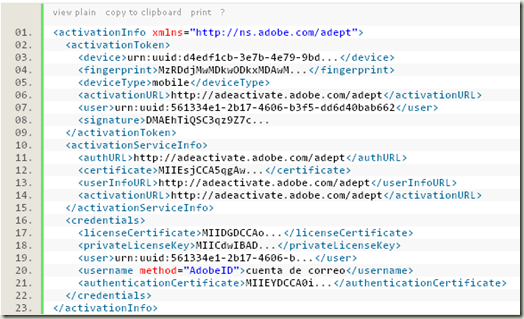
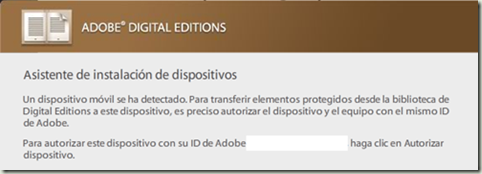
Dado que cada vez va a ser más frecuente el acceso a libros electrónicos con DRM es importante asegurar que nuestro PAPYRE 6S ALEX tiene una buena conectividad con ADE. Efectivamente, nada más iniciar el programa mientras el dispositivo esta conectado vía USB, se inicia automáticamente el proceso de “autorización”. ACTIVACION ADE ACTIVACION ADEEl proceso lo tenéis explicado en detalle en  Precauciones a tener en cuenta si utilizamos el DRM de ADOBE en nuestro PAPYRE 6.1 reader, POST que os recomiendo leer, sobre todo si vais a comprar libros en LIBRANDA, porque parece ser que a más de un usuario le ha servido de solución para poder acceder a sus libros comprados. Aquí tenéis el archivo DEVICE.XML donde ADE deposita los datos identificativos del dispositivo, incluyendo su número de serie. Como curiosidad comentaros que en AJUSTES – ACERCA DEL DISPOSITIVO – ADMINISTRAR EL ID DE ADOBE nuestro PAPYRE 6S ALEX intenta facilitarnos la gestión de activaciones de ADE, para el caso en que nos conectáramos a un segundo PC, por ejemplo.    
Conexión con CALIBRE
 
Nada más arrancar la aplicación CALIBRE el dispositivo es reconocido con su “nombre y apellidos”:  ALEX detectado por CALIBREy nos muestra los títulos existentes en la microSD. leyendo los metadatos con todo lujo de detalles. La copia de títulos a nuestro dispositivo se realiza de forma rápida (¡Cómo se nota que el ALEX tiene un USB 2.0 y no un 1.1 cómo en el PAPYRE CLASSIC!) y sin problemas.
INVENTARIO del ALEX en CALIBRE Pues hemos podido conectarnos sin mayor problema, tres de tres.
¡OK PAPYRE 6S ALEX!

Comprobando el funcionamiento de las conexiones USB de Mi PAPYRE 6S ALEX por primera vez

Mi PAPYRE 6S ALEXDada la importancia de la conectividad USB para la gestión de Mi PAPYRE 6S ALEX es obligado empezar comprobando si nuestro nuevo dispositivo tiene algún problema en ese apartado. Vamos a empezar analizando la

Conexión con el PC mediante el cable USB

Nada más conectar el cable USB la tarjeta microSD aparece como unidad de disco para la transferencia de archivos.  Como vemos en la pantalla de eventos del sistema, se ha nontado image de forma automática y está disponible, lógicamente para ser desmontada. Mientras el PAPYRE 6S ALEX está conectado al PC vía USB, el sistema a operativo ANDROID sigue funcionando normalmente pero el contenido de la tarjeta microSD no está disponible. Por eso, si vamos a la librería nos indicará que tenemos CERO libros; o si arrancamos el icono del “Manual de usuario” nos devolverá un error de archivo no disponible. A todos los efectos es como si la tarjeta microSD estuviera vacía.Mensaje de sistema Alguna de las veces que hemos conectado hemos recibido el siguiente mensaje de sistema, un tanto sorprendente; ya que la unidad de disco estaba perfectamente disponible con su contenido de archivos. <>Habrá que depurar un poco el funcionamiento del driver antes de que algún usuario se despiste y formatee innecesariamente su tarjeta microSD llena de sus libros. El sistema de conexión funciona de la siguiente forma. Una vez el driver USB del sistema operativo del ordenador conecta y asigna una unidad de disco, se encuentra con una archivo oculto autoejecutable situado en la raíz del disco “autorun.inf”; muy parecido a los que podemos encontrar en CD-ROMs o AUTORUN.INF memorias USB. Como vemos se encarga de ejecutar el programa “AllinOne.exe”


Conexión con ADOBE DIGITAL EDITIONS
Dado que cada vez va a ser más frecuente el acceso a libros electrónicos con DRM es importante asegurar que nuestro PAPYRE 6S ALEX tiene una buena conectividad con ADE. Efectivamente, nada más iniciar el programa mientras el dispositivo esta conectado vía USB, se inicia automáticamente el proceso de “autorización”. ACTIVACION ADE ACTIVACION ADEEl proceso lo tenéis explicado en detalle en  Precauciones a tener en cuenta si utilizamos el DRM de ADOBE en nuestro PAPYRE 6.1 reader, POST que os recomiendo leer, sobre todo si vais a comprar libros en LIBRANDA, porque parece ser que a más de un usuario le ha servido de solución para poder acceder a sus libros comprados. Aquí tenéis el archivo DEVICE.XML donde ADE deposita los datos identificativos del dispositivo, incluyendo su número de serie. Como curiosidad comentaros que en AJUSTES – ACERCA DEL DISPOSITIVO – ADMINISTRAR EL ID DE ADOBE nuestro PAPYRE 6S ALEX intenta facilitarnos la gestión de activaciones de ADE, para el caso en que nos conectáramos a un segundo PC, por ejemplo.    

Conexión con CALIBRE
 
Nada más arrancar la aplicación CALIBRE el dispositivo es reconocido con su “nombre y apellidos”:  ALEX detectado por CALIBREy nos muestra los títulos existentes en la microSD. leyendo los metadatos con todo lujo de detalles. La copia de títulos a nuestro dispositivo se realiza de forma rápida (¡Cómo se nota que el ALEX tiene un USB 2.0 y no un 1.1 cómo en el PAPYRE CLASSIC!) y sin problemas.

INVENTARIO del ALEX en CALIBRE Pues hemos podido conectarnos sin mayor problema, tres de tres.
¡OK PAPYRE 6S ALEX!
jueves, 14 de enero de 2010

Precauciones a tener en cuenta si utilizamos el DRM de ADOBE en nuestro PAPYRE 6.1 reader / Things to be careful about when using ADOBE DRM in Mi PAPYRE 6.1 reader

image

Muchos usuarios que se decantan por los ebooks en PDF o ePUB utilizan ADE de ADOBE en su PC para comunicarse con el PAPYRE o lector electrónico; y así gestionar su biblioteca. Pero si estás utilizando ebooks con DRM, ADE se hace prácticamente imprescindible.

LA AUTORIZACIÓN DEL DISPOSITIVO
ADE debe autorizar el dispositivo que se conecta al PC para trabajar con él. Para ello, el dispositivo conectado, es detectado, identificado, y se solicitan las credenciales al servidor de ADOBE para autorizar al tándem dispositivo-usuario.
Este proceso podemos verlo en nuestro PAPYRE, dentro del directorio
SD:\.adobe-digital-editions\  o si alguna vez te has conectado con ADE sin tener la tarjeta SD insertada en el dispositivo, también en HD:\.adobe-digital-editions\ 
Vemos dentro del directorio 2 archivos en XML: “device.xml” y “activation.xml”

DEVICE.XML
 CODE
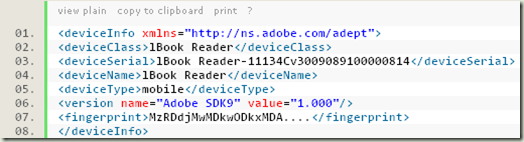
Vemos que incorpora toda la información necesaria para identificar el dispositivo. El PAPYRE, como es lógico es identificado como un JINKE V3. El deviceClass coincide con el DEV ID que podemos ver en la opción de MENÚ “Acerca de”.   

ACTIVATION.XML
image 
Vemos que la activación y autorización se hace para el binomio usuario-dispositivo y que el token de activación parece que se realiza contra el <fingerprint> un campo que, en principio debería ser independiente de la identificación (nombre, etc....) que se haga del dispositivo. Hasta aquí todo parece correcto.
SIN EMBARGO…
Por eso me llamó mucho la atención el informe de varios usuarios que cuentan que tras haber cambiado de FIRMWARE varias veces, ADE les negaba la activación y el acceso a sus libros comprados con protección DRM porque habían agotado el número de slots de dispositivo disponibles. Es decir, ADE “pensaba” que estaban intentando leer los libros en DISPOSITIVOS DISTINTOS.
¿Es esto posible? Me puse a investigar un poco…
Y efectivamente, después de actualizar a la versión 20100110 de BUGGINS inspeccione de nuevo mi DEVICE.XML …
device.xml Resulta que ahora tengo un ¡¡¡LBOOK READER con un DEVICE SERIAL DIFERENTE!!!

Aunque el <fingerprint> es el mismo, parece posible que ADE llegue a pensar que no son el mismo dispositivo.
Para resolver el tema, hubo que entrar en una interminable ronda de servicio de soporte con ADOBE y demostrar que en realidad el dispositivo era el mismo y no que no se había intentado hacer trampa.
Así pues, si utilizáis ADE con libros de pago protegidos con DRM; tened la precaución de “retirar” la autorización del dispositivo antes de actualizar el FIRMWARE (que es el supuesto para cuando se cambia realmente de dispositivo). Si no, os podéis encontrar con la desagradable sorpresa de que ADE no os permite acceder a lo que legítimamente es vuestro.

LA SOLUCIÓN

Debeis iniciar ADE con el ebook conectado y pulsar CTRL-SHIFT-E para “desautorizar” el ebook. Os evitareis futuros problemas ya que ADE sólo permite una cierta cantidad de dispositivos distintos.

martes, 24 de noviembre de 2009

El PAPYRE 6.1 y el DRM: leyendo tus libros protegidos en formato MOBI y PDF-EPub

DRM

He visto que un lector buscaba información sobre la situación de los ebooks con DRM con respecto al PAPYRE 6.1


¿QUE ES DRM?

La Gestión de derechos digitales o DRM (digital rights management) es un término genérico que se refiere a las tecnologías de control de acceso usadas por editoriales y dueños de derechos de autor para limitar el uso de medios o dispositivos digitales. También se puede referir a las restricciones asociadas a instancias específicas de obras digitales o dispositivos. Los DRM se traslapan con la protección de copia de software hasta cierto punto, aunque, el término DRM es generalmente aplicado a medios creativos (música, películas, etc.) mientras que el término "protección de copia" tiende a referirse a los mecanismos de protección de copia en software computacional.
En resumidas cuentas, es la tecnología que intentará evitar que compartas y propagues un e-book comprado, asegurándose que eres el comprador o de otra manera, impidiendo la reproducción del mismo.

DRM EN EL PAPYRE 6.1 

Las versiones del firmware ANTERIORES a la 2.10 soportaban ficheros MOBI con DRM, pero a partir de esa versión se incluyó el software ADOBE DIGITAL EDITIONS como lector de los ebooks en formato PDF y EPub, con DRM; y se abandonó el DMR para MOBI.
¿Por qué?
Pues simplemente porque AMAZON compró para su KINDLE al fabricante creador del formato MOBI. Y exige exclusividad para la gestión de DRM en MOBI. Si quieres montar en tu dispositivo un lector de MOBI o sólo deberá leer en abierto o tu dispositivo sólo podrá leer DRM de MOBI y de ningún otro formato.
Es una cuestión COMERCIAL.

COMO ABRIR TUS PDFs y EPubs con DRM o PROTEGIDOS CON CONTRASEÑA


- Método “Casero”
Supongamos que tienes un libro llamado “ElQuijote.PDF”. Abres un editor de texto (tipo NOTEPAD) y creas un archivo llamado “ElQuijote.PWD” y en su interior tecleas la contraseña de apertura del archivo PDF.
Debes copiar tu archivo de contraseña PWD en el mismo directorio donde alojes el documento en PDF. 

- Método “Elegante”
Esto NO LO HE PROBADO pero debería funcionar. Si tienes instalado en tu PC el ADOBE DIGITAL EDITIONS, y has incorporado a tu librería el archivo protegido, podrás gestionar el DRM desde la consola del ADE. Si abres el archivo en el ADOBE DIGITAL EDITIONS del PC y te conectas a tu PAPYRE 6.1 desde el programa, debería ser posible subir al reader una versión del libro desprotegida para nuestro dispositivo.

20100625
JoseLuis nos confima que el “método elegante” funciona correctamente. Aconsejo tener instalada la version de ADE más reciente.
En vista de algunas consultas recibidas reproduzco el proceso de conexión automática con el PC. Esto es lo que teneis que ver en vuestra pantalla de forma automática.


© Cosas Interesantes