A veces encontramos un libro en formato DOC (MS Word) que queremos convertir a ePUB u otro formato mediante CALIBRE. El asunto es que algunos de las funcionalidades de formato que hacen que el libro luzca estupendamente en DOC no son muy convenientes a la hora de la conversión. Pero podemos echarle una mano realizando un pequeño preproceso en MS WORD 2007.

Eliminar CABECERAS y PIES DE PÁGINA y METADATOS si procede 
Con BOTON DE OFFICE – PREPARAR – INSPECCIONAR DOCUMENTO seleccionaremos las opciones de inspección.


Cosas Interesantes. Todo lo que siempre quisiste saber, y nadie se atrevió a contestar

Cosas Interesantes
Mostrando entradas con la etiqueta OFFICE WORD. Mostrar todas las entradas
miércoles, 25 de agosto de 2010
Preprocesando un archivo DOC (MS Word) para su mejor conversión a ePUB en CALIBRE

domingo, 7 de febrero de 2010
Seguimos preparando nuestros ebooks usando el RegEx de WORD OFFICE (Cap.02)


HACIENDO LIMPIEZA DEL TEXTO PARA CONSEGUIR UNA MEJOR CONVERSIÓN
Porque de eso se trata. Cuando más limpio esté el texto, sin códigos innecesarios, más probabilidades hay de una conversión exitosa. Así que me pongo a revisar el documento y… 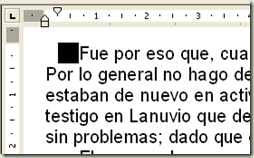
Vamos con la expresión de búsqueda.
Sabemos que buscamos un grupo de 3 ESPACIOS DE NO SEPARACIÓN: ^s{3;}
El código de ESPACIO DE NO SEPARACIÓN ^s y el número de coincidencias; queremos un intervalo desde a 3 a 3 que escribimos como {3;}. No hay expresión de reemplazo porque queremos eliminarlo. Pulsamos ENTER y….


vemos que hemos limpiado los espacios.
LOS GUIONES OPCIONALES
Los guiones opcionales son un gran invento. Aseguran que el texto se separe automáticamente por silabas

para su guionado al final de una línea de forma correcta aprovechando al máximo el espacio disponible. Sin embargo, a la hora de exportarlo para una conversión a un formato eBook nos pueden hacer que el ebook aparezcan con guiones en sitios improcedentes.
Los eliminaremos usando: ^~


¿Por qué tantos reemplazos? Porque hay un posible guión entre cada 2 sílabas contiguas del texto.
ARREGLANDO LOS GUIONES LARGOS 
Vemos que los guiones de diálogo no son apropiados. Cambiaremos un guión corto con un espacio intercalado por un guión largo: –^s por ^+ 
También:


TÍTULOS CON NUMEROS ROMANOS
Para acabar COCO nos cuenta cómo seleccionar títulos con números romanos:
Con ([IVXL]{1;9}) podréis seleccionar hasta el número 99 en caracteres romanos.
viernes, 5 de febrero de 2010
Aprendiendo a usar los caracteres comodín (RegEx) de WORD para preparar los ebooks de Mi PAPYRE 6.1 reader / Using WORD RegEx for ebook preparation
Por cierto, por si las moscas, alguna de las expresiones de búsqueda y reemplazo que vamos a usar no estoy muy seguro de que estén incluidas por defecto en el 
RETOCANDO EL ARCHIVO
Cómo buen fichero HTML, carece prácticamente de elementos de formato, lo cual no es malo a la hora de convertirlo a otro formato de ebook; pero tampoco hay que pasarse.
Por ejemplo, los títulos de los capítulos aparecen cómo un número sin más “camuflados” virtualmente entre el resto del texto: 
LOCALIZANDO LOS CAPÍTULOS
Tenemos que localizar todos los capítulos y aplicarles el formato que nos interese.
Vamos con la expresión de búsqueda.
Sabemos que buscamos grupos de 1 o 2 números: [0-9]{1;2}
Y además siempre tiene una marca de párrafo después: ([0-9]{1;2})^13
¡OJO! ¿No debería ser algo cómo ^p ? Pues sí, pero resulta que WORD no lo admite y exige la expresión ^13. Los que venís de la prehistoria como yo, os sonará el “13” que es el código ASCII del CR (Carriage Return) o retorno de carro. Encerramos como siempre entre paréntesis la “parte variable” a la que nos referiremos en la expresión de reemplazo.
Ahora la expresión de reemplazo:
Queremos añadirle delante un cambio de página: ^m
Luego iría el número del capítulo, es decir la expresión variable entre paréntesis que debe quedar igual a cómo la encontramos. Como es la primera expresión referenciada le toca el número “1”: ^m\1
Y por último, el cambio de párrafo o retorno de carro. ¡OJO! No es ^13 Ahora resulta que si vale ^p. De hecho, ^13 no admite información de formato, por lo que si la utilizáramos cómo expresión de sustitución nos encontraríamos con un texto que no podemos formatear. Así que cuidadín: ^m\1^p
Cómo además quiero aplicarle mi fabuloso estilo “_2CHAPTER TITLE” lo indicaré utilizando la tecla “Formato” - &Estilo.
En definitiva: 

Cruzamos los dedos, le damos al botón y…

Cómo podéis apreciar, la diferencia es importante. Además estoy seguro de que no me he dejado ningún capítulo perdido.
Con esto me he dejado preparado el índice o TOC.
Y recordad, niños, ahora estoy CERCA 

Suscribirse a:
Entradas (Atom)
Grandes Temas
 |
 |

HONRADEZ Y FIRMEZA
Popular Posts
-
Aquí están todas las DESCARGAS referidas en los POSTs del FORO para vuestra mayor comodidad. Intentamos que estén disponibles en todo moment...
-
Decíamos en ¿Es seguro actualizar mi PAPYRE? que el sistema de flasheo utilizado por el PAPYRE hace de el un sistema robusto imposible ...
-
Hemos mejorado las instalaciones de la Biblioteca de forma que podamos tener mejor ordenados los libros y más interactividad. Como está sit...

