Cosas Interesantes

Mostrando entradas con la etiqueta COOLREADER. Mostrar todas las entradas
lunes, 20 de diciembre de 2010

Poniendo COOLREADER para ANDROID en Mi PAPYRE 6S ALEX (y en cualquier otro dispositivo ANDROID)

Nuestro viejo amigo el lector COOLREADER, el mejor parser para FB2 en el PAPYRE (y para casi cualquier formato) tiene también una versión ANDROID que podemos instalar en nuestro PAPYRE 6S ALEX o dispositivo ANDROID.


Para instalarlo sólo tenéis que descargar en vuestro dispositivo el archivo APK de instalación que, como siempre, tenéis en nuestra página de DESCARGAS – APPS - Nº26 en la versión 0.38.12.

Algunos detalles de viejo conocido 
COOLREADERxANDROID_0010Una vez instalado la opción de abrir un libro nos presentará la opción de “Libros recientemente leídos” y el árbol de archivos que tenga nuestro dispositivo (Tarjeta SD y/o memoria interna). Y veremos algo como esto: COOLREADERxANDROID_0037_editado-1Que como vemos nos presenta el tamaño del archivo, la fecha y hora de la última lectura, el porcentaje leído y los metadatos Autor, Título y Portada (como thumbnail), además del nombre de archivo completo, incluyendo la extensión. Como la versión para PAPYRE Linux, puede leer varios tipos de archivos, incluyendo ePUB; pero está optimizado para la lectura de los FB2.
Y cuando abrimos un archivo observamos algunos detalles conocidos:
COOLREADERxANDROID_0012_editado-1La barra superior indica el título, la hora, las página actual/total y el porcentaje de batería restante; igualito igualito que en el PAPYRE. Pero lo mejor es seguir viendo la línea indicadora de progreso con las marcas de capítulo ¡Qué nostálgico!

Podéis ver las opciones principales del menú en el álbum de fotos adjunto:


Nos permite configurar el interlineado, la fuente, el tamaño de fuente (basado en los tamaños propios de la fuente en puntos –24,28,30,34,…– y no en niveles de zoom más o menos arbitrarios), los márgenes laterales, etc.. como hace su pariente PAPYRE Linux; con el que comparte también su famosa opción de diccionario para el guionado según el idioma. En el texto de arriba veis los efectos del guionado para el idioma español; las ocho ocurrencias se realizan correctamente: como en los viejos tiempos, esta es una de las funcionalidades que lo distinguen del resto de lectores. 
Permite también seleccionar los botones de volumen para avanzar/retroceder página; un resquicio del viejo PAPYRE que en los nuevos entornos no parece que tenga mucho sentido.

Pero no todo van a ser dejavús; aquí tenéis un archivo FB2 mostrando un gráfico inserto en el texto a todo color, funcionalidad que no estaba disponible en la versión PAPYRE Linux:
COOLREADERxANDROID_0022_editado-1Así pues, parece que el tiempo y los sistemas operativos no pasan por COOLREADER que sigue siendo una opción muy a tener en cuenta sobre todo para su formato, el FB2.

lunes, 12 de julio de 2010

BUGGINS actualiza las librerías de COOLREADER para MI PAPYRE 6.1 reader y nos da un estupendo programa ereader.

Nuestro amigo BUGGINS ha lanzado una actualización de las librerías de COOLREADER versión 20100629. El archivo, que como siempre os podéis descargar desde la página de DESCARGAS nº 23
contiene el CR Qt Wn32, es decir el programa de lectura COOLREADER (en su versión 3.0.33) para Windows desarrollado sobre el entorno gráfico Qt de Nokia.

INSTALACION
Simplemente tenéis que UNZIPEAR el archivo en un directorio. Ejecutando “cr3.exe” se inicia el programa.
imagePuede leer archivos en los formatos

ePUB, FB2, HTM, RTF, TXT

.
Si curioseáis en el directorio de instalación podréis ver que tenéis los archivos CSS de estilo que determinan cómo van a verse los archivos de cada tipo en el lector, lo que os da una inmejorable oportunidad de juguetear un poco.
También podéis utilizar el programa como conversor al formato WOLF (WOL) utilizando la opción “exportar” del menú.
Y como siempre, podéis ampliar la tipografía disponible añadiendo fuentes en el subdirectorio “fonts” e incluir el fichero de silabeo de JOTAS o similar en el directorio “hyph” para mejorar el funcionamiento.


Como veréis en la barra de estado superior, las marcas de capítulo y la barra de avance funcionan perfectamente.

jueves, 4 de febrero de 2010

cr3SIM: el simulador de COOLREADER para tu PC / cr3SIM: a COOLREADER simulator under Windows


image Siempre viene muy a mano poder probar cómo van a quedar tus libros FB2 antes de subirlos al PAPYRE, o poder ver un poco mejor cómo funciona COOLREADER. Sobre todo a alguien como yo que acaba de romper el PAPYRE. Así que mientras me hago con otro, puedo entretenerme.
Muchos ya lo conocéis, es el simulador de COOLREADER para PC de BUGGINS equivalente a la versión 3.0.18 de 20091108, que he empaquetado con un par de “truquis” para que resulte más fácil sde usar y podáis ver en vuestro ordenador todas las funcionalidades que tenéis en el PAPYRE.
Podréis experimentar con los archivos de estilo CSS, y toquetear con más comodidad. O comprobar cómo se generan los archivos de cach

é, en relación con el tamaño del libro.


PREVIAS

Debéis descargaros el fichero ZIP desde DESCARGAS PAPYRE – DESCARGAS - Nº22

INSTALACION


Descomprimir el archivo ZIP en la raíz de la unidad de disco del PC. Dentro hay 2 directorios “CR3SIM” que puede copiarse en el directorio que se quiera del disco duro y “dict” que contiene los diccionarios y DEBE ubicarse directamente en el directorio raíz (como C:\dict, por ejemplo).


EL PROGRAMA
Incluye todas las funciones del COOLREADER del PAPYRE; y puede leer ePUB, FB2, TXT, HTML y RTF. Incluye varios libros de ejemplo; en español: DARWIN.ePUB y DARWIN.FB2; y en INGLÉS, DARWINUK.ePUb y DARWINUK.FB2.
Para leer un libro, debéis situaros en el directorio donde lo hayáis instalado en el interprete de comandos y ejecutar  cr3sim nombredellibro.epub
arrancando CR3SIM y programa se iniciará con el libro escogido:


image

Además de los libros incluidos podéis leer los vuestros, copiándolos al directorio cr3SIM siempre y cuando modifiquéis el nombre del libro para evitar los espacios, es decir:
”La visigoda - Isabel San Sebastián.epub” tendrá que cambiarse a:
”La_visigoda_-_Isabel_San_Sebastián.epub”
ó
”Lavisigoda-IsabelSanSebastián.epub”

Se ha modificado un poco los menús para corregir faltas de ortografía.

LA ESTRUCTURA DE DIRECTORIOS
La estructura de directorios queda así:
    C:\.
      ├───dict (*.dz, *.index)
      └───cr3SIM (*.css; *.ini) 
             ├───ca

che
             ├───fonts  (*.ttf)
             ├───hyph (silabeo: *.pdb y *.pat)
             ├───ini
             ├───po (menús por idioma)
             └───skin
                   ├───default
                   └───white


En dict se aloja un diccionario Inglés-Español:
image


En fonts he incluido un montón de fuentes:
image image image
En hyph he incluido los últimos ficheros de silabeo de SOLSTICIO: esSOLSTICIO.pat de 20100201
image
En skin he incluido el skin tradicional y el skin “blanco”; y unos programas que permiten cambiar de uno a otro.
Para cambiar al SKIN BLANCO, desde el interprete de comandos ejecutaremos skinWHI; y al siguiente arranque tendremos el SKIN blanco:

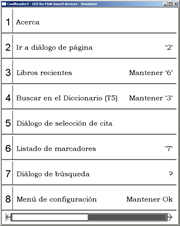
image  
image


image


Para volver al SKIN tradicional, desde el interprete de comandos ejecutaremos skinDEF; y arrancaremos el programa cr3SIMimage
image  image
Teneis también la opción de Manual, funcionando con el archivo “cr3-manual-ru.fb2”, que desgraciadamente está en ruso. Pero os podéis animar a traducirlo; la idea es que la opción de menú de “Manual” esté operativa. 
image
Por supuesto, tenéis todos los ficheros de estilo CSS y los archivos de configuración INI, para modificar el layout del teclado, etc…
Hay una salvedad importante. En esta versión sólo se usa un cr3.ini que sustituye a los archivos

cr3-epub.ini, cr3-fb2.ini, cr3-htm.ini, cr3-rtf.ini, cr3-txt.ini. Los he incluido en un directorio INI porque en breve voy a preparar un programita para que pueda simularse la utilización de archivos de configuración independientes para cada formato de ebook; de igual manera que hemos simulado el cambio de SKIN.

El resto de funcionalidades tales como los marcadores, la lista de libros leídos, etc… funcionan perfectamente. Cuando lo uséis, se creará un archivo “.crhist” donde se guardan todos esos datos y su funcionamiento lo teneis analizado en detalle en este BLOG; y un directorio “cr3” que alojará el texto de los marcadores que grabéis.

viernes, 15 de enero de 2010

Correcciones y Adiciones al tiGOR 2010 20100113

PORQUE NADIE ES PERFECTO…
BIV_SUMY ha lanzado unas correcciones y añadidos sobre el FIRMWARE “tiGOR 2010 20100113”

BUENAS PRACTICAS
Pero antes de nada vamos a recordar unas buenas prácticas muy convenientes en esta época que andamos cambiando los FIRMWARES cada 2x3:
- Antes de la actualización conviene hacer una copia del directorio “SD:\crengine” que como sabéis es dónde están alojadas las opciones de configuración de COOLREADER. Especialmente, todos los ficheros *.INI y *.CSS
- Después de actualizar, realizar un reset (pinchando en el agujero que está al lado de la tapa de la batería) para que el primer arranque del reader PAPYRE 6.1 sea “limpio”.
- Nada más arrancar poner el reloj en hora para mantener coherente la lista de libros recientemente leídos con se fecha-hora.

AÑADIDOS
Podéis descargar de DESCARGAS PAPYRE FIRMWARE Nº18a el fichero de texto que contiene un par de párrafos que debéis añadir a SD:\crengine\keymaps.ini porque si no la función de remapeado de teclas no funcionará correctamente. Pero lo mejor es que en DESCARGAS PAPYRE FIRMWARE Nº19 os está esperando una nueva versión de COOLREADER, (20100114) en forma de librería. Si queréis actualizar el programa podéis descomprimir el archivo (libfb2.so) en HD:\.lib.
Así arrancará el nuevo COOLREADER.
lunes, 11 de enero de 2010

Nueva versión del FIRMWARE modificado de TIRWAL 1.9 con el NUEVO COOLREADER / New FIRMWARE version 1.9 Tirwal including the NEW COOLREADER

HOMER YUJUDESCARGA
La tenéis como siempre en el nº15 FIRMWARE de la página de DESCARGAS PAPYRE 

NOVEDADES 
Fuentes:
Sobre la versión anteriormente publicada en este blog (1.7) incluye

10 fuentes para el sistema, tipo CRFONTS (ver los posts para entender funcionamiento).
Las fuentes que se añadan por el usuario en SD:/fonts tendrán prioridad sobre estas fuentes incorporadas.

COOLREADER
Incluye la última versión de COOLREADER, la 3.0.21 de 20100108; que es la que se incluirá en los firmwares con nuevo Kernel desarrollados desde un nuevo SDK. Se han incluido los últimos ficheros de traducciones de menú para el Español.  
Y como siempre los ficheros de silabeo de JOTAS y SOLSTICIO que aparecen como esJOTAS y esSOLSTICIO. Incluye un nuevo SKIN.


Y COMO SIEMPRE
-
Ultimo ADE de ADOBE con 9x ZOOM


- Lector DJVU de TIGRAN versión 1.96
- posibilidad de arrancar nuevas librerías “en caliente” desde “HD:\lib”

ADVERTENCIA


La fecha de la versión de COOLREADER es importante ya que en estos momentos se está actualizando prácticamente día a día.

sábado, 2 de enero de 2010

Mi PAPYRE 6.1 reader NO GUARDA el ULTIMO LIBRO LEÍDO / My PAPYRE 6.1 reader DOES NOT SAVE RECENTLY READ BOOKS properly

image Algunos usuarios han reportado problemas a este respecto. Creo que lo mejor es revisar cómo se guarda esta información.

EL BOOKSHELF
El BOOKSHELF guarda en un fichero “RecentlyRead.sys” todos los archivos que se abren desde el mismo. Teneis información de detalle en RecentlyRead Editor. Pero no era de esto de lo que se quejaban los usuarios; sino específicamente del comportamiento de los lectores. Vamos a analizarlo un poco. Además, el BOOKSHELF almacena que tal libro o archivo fue abierto recientemente y nada más. No tiene la informacion de qué pagina fue leída.

CÓMO GUARDA COOLREADER LOS LIBROS RECIEN LEÍDOS
Como sabeis COOLREADER es el lector diseñado para y por el formato FB2.  Y el formato FB2 es un fichero XML. Por lo tanto, no es raro pensar que utilice este formato para guardar la información. Para toda unidad de disco dónde esté ubicado el archivo ebook que se abra COOLREADER generará un archivo “.cr3hist” donde almacena esta información. Si el e-book que abrimos está en la memoria interna, lo anotará en el fichero “.cr3hist” en la memoria interna. Si nuestro libro recién leído está en la tarjeta SD, la anotación correspondiente se hará en un fichero “SD:\.cr3hist”.
IMPORTANTE: la información se graba en este archivo después de salir (cerrar) desde el programa COOLREADER al BOOKSHELF. Esto significa que si no se hace un “cierre ordenado” de COOLREADER, no se grabará la información. Es decir, si apagamos el dispositivo antes de salir de COOLREADER, por ejemplo, no se grabará. O si COOLREADER se apaga o reinicia por error de software tampoco.

ANALIZANDO LA INFORMACIÓN EN “.cr3hist”
image

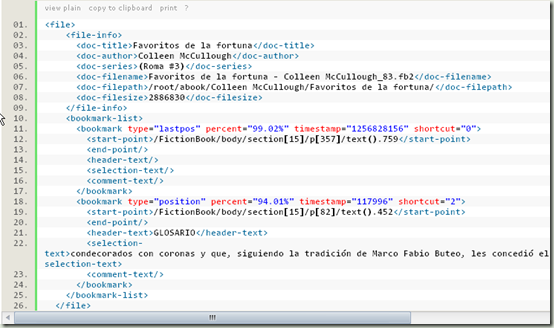
Como vemos en la imagen es un fichero XML con un SCHEMA propio “FictionBookMarks” con un párrafo por cada diferente ebook, donde almacena la información.


Como vemos en la imagen de abajo (que podeis pulsar para acceder al código) hay un primer párrafo <file-info> que contiene datos sobre el libro.
Primero son datos extraidos de los METADATOS del libro
<doc-title> El titulo del libro


<doc-author>
El autor del libro

<doc-series>
El nombre de la serie y su número

Click para CODIGO

A continuación incluye datos que extrae del FYLESYSTEM DEL SISTEMA OPERATIVO:
<doc-filename> Nombre de Archivo y extensión del libro (“Milibro.FB2”; p.ej.)

<doc-filepath> La ruta en la que se encuentra el archivo. De esta forma, vemos que la ruta de la tarjeta SD, “SD:\Colleen McCullough\Favoritos de la fortuna\” es en realidad para el WOLFLINUX subyacente /root/abook/Colleen McCullough/Favoritos de la fortuna/. La ruta en la memoria interna "HD:\directorio" es en realidad /home/directorio/.

<doc-filesize> El tamaño del archivo en bytes

LA LISTA DE MARCADORES (BOOKMARKS)
Y vemos que el siguiente párrafo entre las etiquetas <bookmark-list> no es sino eso; una lista de marcadores (bookmarks). Y para cada marcador entre las etiquetas <bookmark> tiene la siguiente información:

<bookmark type> El tipo de Marcador si es <bookmark type="lastpos"> ESTÁ GRABANDO LA ÚLTIMA POSICIÓN DE LECTURA. Si es <bookmark type="position"> es un marcador normal de ANOTACIÓN ELEGIDO POR EL LECTOR. Si es <bookmark type="comment"> es un marcador normal de ANOTACIÓN con SELECCIÓN DE TEXTO.

<percent> Es la posición (en tanto por ciento) en el libro con respecto al número de páginas. Es la forma inteligente de hacer una medición ABSOLUTA de una magnitud relativa como es el múmero de páginas del libro, que depende de la fuente escogida, márgenes, etc...Si con la configuración dada el libro está paginado en 500 paginas y estas en el 50% te llevará a la página 250. Si cambias la fuente y el libro pagina a 600 páginas totales, te llevará a la página 300, que será exactmente el mismo punto del libro que en el caso anterior.

<timestamp> La fecha/hora en formato serial desde el inicio del calendario. Para que sean consistentes no debeis olvidar poner el reloj en hora después de cada actualización de firmware.

<shortcut> La tecla (1 al 8) asociada al marcador. Cuando se trata de la ÚLTIMA POSICIÓN DE LECTURA o de una ANOTACIÓN con SELECCIÓN DE TEXTO siempre es shortcut="0"

<start-point> y <end-point> Punto inicial y final del marcador o anotación según los elementos de la estructura del texto.
Sólo tiene <end-point> lógicamente cuando se trata de una ANOTACIÓN con SELECCIÓN DE TEXTO. La ÚLTIMA POSICIÓN DE LECTURA tiene únicamente <start-point>.
Veamos varios ejemplos:
/FictionBook/body/section[15]/p[356]/text().0 Es el principio del texto del párrafo 356 de la sección 15 del cuerpo del texto de un libro FB2
/body/p[8586]/span/text().0 Es el principio del párrafo 8586 de un libro ePUB.

<header-text> El texto del título del elemento (seccion FB2) en el que estamos posicionados; por ejemplo "GLOSARIO"

<selection-text> Texto seleccionado. Se incluye completo, no importa su longitud

<comment-text> Siempre vacío, ya que nuestro COOLREADER no permite añadir comentarios a los textos seleccionados en el PAPYRE.

Así, si detectais que COOLREADER no os ha guardado algún final de lectura ya sabeis dónde acudir para depurar el problema. Y siempre OJO!!!: permitir el cierre ordenado del libro y del lector COOLREADER, saliendo al BOOKSHELF; si no, no quedará grabada vuestra ÚLTIMA POSICIÓN DE LECTURA.

MODIFICACION 20100129
Utilizando la información de esta entrada para depurar el proceso arb194 ha detectado que los libros cuyo nombre de archivo incluye un “&” (ampersand) no graban la información en el fichero XML “.cr3hist”. Por lo tanto, ya sabeis, para que os grabe la información de última lectura debeis quitar los “&” que pueda haber en el título del libro y, por extensión os recomiendo que elimineis también cualquier otro caracter extendido. Informaré al autor BUGGINS para que corrija este bug.

viernes, 18 de diciembre de 2009

Configurando COOLREADER en mi PAPYRE 6.1: los ficheros CSS

radiografia copia Si tienes instalado en tu PAPYRE un COOLREADER versión 3 (FIRMWARE BUGGINS, TIRWAL, RELEASE 20091211, ...) puedes utilizar la característica de los ficheros .CSS para mejorar tu experiencia de lectura; ya que controlan el formato de los estilos con los que se presenta el texto.

LOS FICHEROS CSS DE COOLREADER
SD:\
│
├───crengine 
│        │
│        ├───fonts  
│        ├───.cache 
│        ├───manual 
│        └───skin 
│
├───dict
│
│
└───…

Los ficheros CSS están situados dentro del directorio crengine.
Puede existir un fichero de configuración para cada formato de ebook que se lea con COOLREADER.

Así, tendremos

epub.css fb2.css htm.css rtf.css txt.css

EL EJEMPLO: FB2.CSS de JOTAS
Vamos a utilizar como ejemplo el fichero para configurar la presentación de los libros en FB2
incluido en el FIRMWARE de TIRWAL y desarrollado por JOTAS. Lo teneis en DESCARGAS PAPYRE 
PUlsa para ACCEDER al archvioPoniendo en práctica lo que aprendimos el otro día con COCO en PAPYRE STREET:
OJO!!: Lo primero es siempre fijarse si se han respetado los modos de escritura y vemos un pequeño fallo. Detras del último atributo de formato de una lista SIEMPRE SE CIERRA CON “;”. EN LA LÍNEA 28 FALTA, por ejemplo.

Líneas 01-02: El cuerpo (body) del texto estará justificado (text-align:justify) y sin indentación (text-indent:0). Pero los párrafos (p) estarán indentados 1.3 veces (text-indent: 1.3em)el tamaño de un carácter de la fuente vigente, y habrá una distancia entre el final de un párrafo y el principio del siguiente de 0,3 caracteres de la fuente vigente. (margin-top:0em; margin-bottom: 0.3em)
¿No es tan difícil, no?

Línea 04: Las líneas vacías (empty-line) tendrán la misma altura que las normales ( height: 1em).


Línea 06: Cuando se pinte una línea horizontal (hr) tendrá 1 pixel de altura (height: 1px) y el mismo color que la fuente del objeto en el que esté (color:inherit) y estará separada por encima y por debajo por 1/2 carácter.(margin-top: 0.5em; margin-bottom: 0.5em)


Como ya le vamos cogiendo el truco vamos a acelerar un poco.

Línea 08-11: Define cómo serán los subíndices y supraíndices; y los estilos strong y emphasis que generalmente se hacen corresponder con la negrita e itálica.

Línea 52-66: Se establece la visibilidad o no de los metadatos o posibles componentes de una ficha técnica basada en los metadatos del libro.

Podíamos seguir comentando hasta el infinito, pero lo que toca ahora es que experimentéis para lograr vuestra propia hoja de estilos con la que os sentáis cómodos. Y aquí, seguimos abiertos para cualquier consulta.

miércoles, 16 de diciembre de 2009

Sacandole el partido a COOLREADER y sus ficheros INI en el FIRMWARE “Release 20091211 ASTAK-LBOOK” de mi PAPYRE 6.1 reader

image Si tienes instalado en tu PAPYRE un COOLREADER versión 3 (FIRMWARE BUGGINS, TIRWAL, RELEASE 20091211, ...) puedes utilizar la característica de los ficheros .INI para mejorar tu experiencia de lectura.
Hay varios tipos de ficheros INI dentro de COOLREADER. Hoy vamos a hablar de los CR3.INI

LOS FICHEROS CR3.INI DE COOLREADER
SD:\
│
├───crengine 
│        │
│        ├───fonts  
│        ├───.cache 
│        ├───manual 
│        └───skin 
│
├───dict
│
│
└───…

Los ficheros INI están situados dentro del directorio crengine y se generan cuando el sistema   graba los opciones de configuración para la función de ectura. Son ficheros de TEXTO PLANO.
Puede existir un fichero de configuración para cada formato de ebook que se lea con COOLREADER.

Así, tendremos

cr3-epub.ini cr3-fb2.ini cr3-htm.ini cr3-rtf.ini
cr3-txt.ini

LOS PARAMETROS
Aquí tenemos como ejemplo un “cre-fb2.ini”
Pulsa para ACCEDER al TEXTO
Si pulsais encima del listado podeis acceder al mismo. Vamos a comentar las 3 primeras líneas que contienen los parametros más interesantes:

crengine.cache.filesize.min = N
permite especificar el tamaño mínimo en bytes de la cache. A mayor número, más rapidez en el re-arranque subsiguiente.


crengine.progress.show.first.page = 0
desconecta la visualización de la primera página del libro durante el proceso de arranque inicial. No sólo acelera el mismo, sino que parece ser que mejora algunos comportamientos incorrrectos de COOLREADER, como por ejemplo no mostrar correctamente la barra de progreso que índica los capítulos (aportación de JOTAS).
cr3.dlg.fileprops.font.size = N Ajusta el tamaño de fuente del diálogo de "Acerca de" (Propiedades del libro).
Las demás líneas hacen referencia a opciones que pueden configurarse desde el menú.
martes, 15 de diciembre de 2009

Pequeñas personalizaciones para el COOLREADER de mi PAPYRE 6.1 reader.


image Una de las cosas interesantes de tener el FIRMWARE de TIRWAL es que uno puede personalizar, customizar o parametrizar el lector. Ya hemos hablado en este BLOG de diccionarios, silabarios para separación de líneas, fuentes y demás aspectos funcionales. Hoy nos vamos a centrar en mejoras “estéticas”.

MEJORANDO LA EXPERIENCIA DE LECTURA


Porque al final, todo se trata de mejorar la “experiencia de lectura”. para compensar que hemos perdido el tacto “Gutenberg” que nos dan los libros auténticos. Nuestro COLLREADER V3.0.19 nos permite ciertas mejoras.

CAMBIANDO EL SKN
WHITESkinAdemás del SKIN habitual tenemos otra opción con el WhiteSkin (que tenéis como siempre en DESCARGAS PAPYRE). Es un conjunto de ficheros PNG que conforman los gráficos y un archivo XML que es el que genera el SKIN.

UN MANUAL SIEMPRE VIENE BIEN
COOLREADER es un programa complejo con muchas opciones. Siempre viene bien tener a mano un manual. En DESCARGAS PAPYRE  tenéis un modelo de manual EN RUSO. Yo estoy intentando poco a poco traducirlo al ESPAÑOL y luego veremos que pasa con el INGLÉS. Si alguien se anima a traducirlo y compartirlo estaríamos todos muy agradecidos.
Es un archivo en formato FB2.

image UNA PORTADA PERSONALIZADA PARA EL ARRANQUE
Si queréis que COOLREADER os de la bienvenida con una portada personalizada, podéis hacerlo con vuestra propia versión del archivo “cr3_def_cover.png”

INSTALACIÓN
En la estructura de directorios de COOLREADER:

SD:\crengine
      ├───fonts
      ├───.cache
      ├───manual
      └───skin

 
MANUAL: Creamos un directorio “manual” y dentro colocamos el archivo FB2, renombrándolo con la partícula de localización de cada idioma: “cr-manual-es” para español, “cr-manual-ru” para el ruso, “cr-manual-uk” para el ucraniano.
Como veis, “UK” debería ser la articula reservada para el inglés británico dejando “UA” para Ucrania, que es su identificador correcto. Pero es un fallo que heredamos del firmware de LBOOK en el que está basado. En inglés debería ser “cr-manual-us”. No puedo garantizar que funcione con otros idiomas.

SKIN: Situamos el contenido del fichero WhiteSkin en el directorio.

PORTADA PERSONALIZADA: EL fichero debe situarse en SD:\crengine. Pero por algún extraño motivo OJO!!! NO CONSIGO QUE FUNCIONE. Seguiré probando porque debería funcionar.

miércoles, 25 de noviembre de 2009

Todo lo que siempre quisiste saber sobre las FUENTES en tu PAPYRE 6.1 reader (…MAXIMIZANDO las fuentes disponibles): Capítulo 03

Probado con este FIRMWAREPAPYRE 6.1En el Capítulo 02 sobre la gestión y personalización de fuentes en el PAPYRE 6.1 veíamos que ciertas fuentes aparecían como disponibles para su selección en los 2 programas (MOBIREADER y COOLREADER) mientras que otras sólo aparecían para el programa MOBIREADER.

CÓMO CONSEGUIR EL MÁXIMO NÚMERO DE FUENTES DIFERENTES DISPONIBLES 

El programa MOBIREADER permite seleccionar hasta 8 fuentes distintas. Pero habida cuenta

image

de que 3 slots están ocupados por las fuentes de sistema “times”, “IBOOKN” y “arial”, solo restan 5 NUEVAS FUENTES POSIBLES.
MENU MOBIREADER
Por otro lado, el programa COOLREADER (FB2) admite 3 pantallas con una lista de 8 fuentes cada una. Pero habida cuenta de que 2 slots están ocupados por las fuentes de sistema “Arial” y “Times New Roman”, solo restan 22 NUEVAS FUENTES POSIBLES.  
  
Así, copiaríamos nuestras 5 fuentes SÓLO MOBIREADERMENU CRENGINE en el directorio

SD:\FONTS y las 22 fuentes restantes (MOBIREADER+CRENGINE) en el directorio SD:\CRENGINE\FONTS 


MODIFICACIÓN 20091125
Para hacerlo fácil he preparado en la página de descargas PAPYRE 2 paquetes ZIP –“Pack Fuentes MOBIREADER” y “Pack Fuentes CRENGINE”-  con las fuentes correspondientes. Sólo tenéis que copiarlos en el directorio raíz de la tarjeta SD y descomprimirlos. Se crearán automáticamente los directorios necesarios con los ficheros TTF para que tengáis un montón de fuentes disponibles, tanto para FB2 (COOLREADER) como para los ebooks en formato MOBI/PRC (MOBIREADER).
¡Y ya está!
lunes, 23 de noviembre de 2009

Todo lo que siempre quisiste saber sobre las FUENTES en tu PAPYRE 6.1 reader (…y no te atreviste a preguntar): Capítulo 02

Probado con este FIRMWAREPAPYRE 6.1 En el Capitulo 01 sobre "Todo lo que siempre quisiste saber sobre las FUENTES en tu PAPYRE 6.1 reader" establecíamos los conceptos previos para la personalización y configuración de las fuentes en el PAPYRE 6.1. Vamos ahora al detalle de la configuración.

PERSONALIZANDO LAS FUENTES

Fuente de “SISTEMA” o de “USUARIO”: Cualquier archivo TTF que se situe en el directorio SD:\FONTS aparecerá disponible para configurarse como fuente de “SISTEMA”. Las fuentes aparecen en la lista con su nombre de archivo; de forma que puede seleccionarse no sólo la fuente (Garamond, p.ej o mejor dicho “garamond.ttf”) sino la variante recogida en ese archivo. Es decir, con la opción de cursiva, negrita, etc… -“garamondbi.ttf”-
Así pues podemos tener como fuente de “SISTEMA” (y para la lectura de algunos tipos de ebooks) una fuente en su versión bold italic. Lo cual puede producir resultados de lo más curioso que podemos ver en el post anterior. 

OJO!!!: Si el directorio se establece en la memoria interna, en lugar de en la unidad de disco soportada por la tarjeta SD, las fuentes NO APARECERÁN para ser seleccionadas como fuente de sistema.

Hasta aquí es lo fácil. Ahora la cosa se va a complicar un poco.

Tenemos:
- Fuentes que simultáneamente funcionan como MOBIFONTS y CRENGINE: es decir, que copiadas al directorio SD:\FONTS aparecerán como disponibles en el lector de libros en formato MOBI (mediante “7. Nombre de la Fuente”) y disponibles en el lector de libros COOLREADER (mediante “6. Ajustes” - “1. Fuente Predeterminada”).
Como fuente MOBIFONT aparecen en el menú de selección del programa MOBIREADER con el nombre derivado directamente de su archivo (p.ej.: “centurygothic”).
Como fuente CRENGINE aparecen en el menú de selección del programa COOLREADER con su nombre POSTSCRIPT propio (p.ej.: “Century Gothic”).
          ¿Qué fuentes tienen este funcionamiento simultáneo o doble?:

  1. Arial Narrow
  2. Bookman Old Style
  3. Calibri
  4. Cambria: La fuente correspondiente a los archivos “cambria.ttf” APARECE EN COOLREADER como 2 fuentes distintas (¿¿¿!!!!) llamadas “Cambria” y “Cambria Math”. Como fuente MOBIREADER aparece únicamente como “cambria”
  5. Candara
  6. Century Gothic
  7. Consolas
  8. Constantia
  9. Corbel
  10. Dejavu Serif
  11. Dejavu Serif Condensed
  12. Georgia
  13. Liberation Mono
  14. Liberation Serif
  15. Liberation Sans
  16. Meiryo
  17. Palatino
  18. Segoe UI
  19. Trebuchet MS
  20. Verdana
  21. Warnock Pro
- Pero además estas fuentes funcionaran como fuentes CRENGINE si las copiamos al directorio SD:\CRENGINE\FONTS; y por tanto aparecerán como disponibles en el lector de libros COOLREADER (mediante “6. Ajustes” - “1. Fuente Predeterminada”). Como fuente CRENGINE aparecen en el menú de selección del programa con su nombre "POSTSCRIPT"

- Fuentes que ÚNICAMENTE funcionan como MOBIFONTS: es decir, que copiadas al directorio SD:\FONTS aparecerán como disponibles en el lector de libros en formato MOBI (mediante “7. Nombre de la Fuente”) PERO NO EN COOLREADER (FB2).
Aunque las copiemos al directorio SD:\CRENGINE\FONTS; NO aparecerán como disponibles en el lector de libros COOLREADER 


  ¿Qué fuentes tienen este funcionamiento?

  1. Berling Antiqua
  2. Bodoni MT
  3. Bodoni MT Cond
  4. Calisto
  5. Dutch821
  6. Frutiger Linotype
  7. FunctionLH
  8. Gill Sans MT
  9. Helvetica Narrow
  10. Lucida Bright
  11. Lucida Fax
  12. Lucida Sans
  13. Lucida Sans Typewriter
  14. Monospace821
  15. Perpetua
  16. Rockwell
  17. ST Gothic
  18. Swiss721
  19. The Sans Correspondence
  20. TwCen MT
  21. Universe Condensed
En la siguiente entrega (Capítulo 03) hablaremos sobre CÓMO MAXIMIZAR EL NÚMERO DE FUENTES DISPONIBLES.
domingo, 22 de noviembre de 2009

Todo lo que siempre quisiste saber sobre las FUENTES en tu PAPYRE 6.1 reader (…y no te atreviste a preguntar): Capítulo 01

Probado con este FIRMWAREPAPYRE 6.1


Disponer de más fuentes para elegir en la visualización puede sin duda mejorar mucho la 

experiencia de lectura de tus ebooks (libros electrónicos). Por eso resulta interesante conocer como trabaja tu PAPYRE 6.1 con respecto a la gestión de fuentes de usuario; y después de no pocas pruebas, aquí os dejo las conclusiones: image

CUESTIONES PREVIAS


LA NOMENCLATURA
Antes de nada, debemos empezar sabiendo cómo deben denominarse los archivos de fuentes y su formato para que sean reconocidos por los distintos lectores incluidos en tu PAPYRE 6.1.
Los archivos de fuentes deben ser True Type y tener la extensión TTF. Otras extensiones, como por ejemplo OTF, PUEDEN DAR PROBLEMAS A LA HORA DE SER RECONOCIDOS POR EL LECTOR. Si los archivos de fuentes tienen otra extensión distinta deben ser renombrados a TTF.
Así pues, por consistencia:
- Una fuente debe componerse de 4 archivos que se corresponden a las versiones “Regular”, “Negrita”, “Cursiva” y “Negrita-Cursiva”.
- Para denominar los archivos utilizaremos su “nombre PostScript” (el que figura en el visualizador de fuentes del Windows” y un sufijo según la versión de la fuente que corresponda; TODO EN MINUSCULAS.
P.ej.: La fuente GILL SANS MT se compone de los 4 archivos siguientes:


- “gillsansmt.ttf” (Regular)
- “gillsansmt + b” (bold por Negrita) = “gillsansmtb.ttf”
- “gillsansmt + i” (italic por Cursiva) = “gillsansmti.ttf”
- “gillsansmt + bi” (bold-italic por Negrita-Cursiva) = “gillsansmtbi.ttf”

Ya sabemos cómo debemos nombrar los archivos que componen las fuentes. Ahora vamos a ver que opciones de personalización tenemos en nuestro PAPYRE 6.1 

TIPOS DE FUENTES SEGÚN EL SOFTWARE DEL PAPYRE 6.1 
Por su función dentro del PAPYRE 6.1 podemos distinguir 3 tipos de fuentes:

- La Fuente de SISTEMA o DE USUARIO: La fuente que elegimos con la opción del MENÚ GENERAL “6. Ajustes/Settings” - “3. Sustituir Fuente”.
Esta fuente se utilizará para presentar los menús en los distintos lectores de libros eléctrónicos, como por ejemplo el texto de la opción “8. Acerca de…” que ofrece los metadatos (Autor, Título, Fecha, Tamaño, etc…) del libro electrónico que estemos leyendo.
Pero más importante aún es que será la fuente con la que se presentará el texto de los ebooks de aquellos formatos cuyo lector NO TENGA SELECCIÓN DE FUENTES, como, por ejemplo, los libros en formato LIT.
Fuente de "Sistema" Vemos como la misma “Fuente de Sistema” se utiliza para el Menú de la aplicación de lectura y para el despliegue del texto en formato LIT.

- Las Fuentes MOBIREADER:
Las fuentes que elegimos con la opción “7. Nombre de la Fuente” en el lector MOBIREADER que es el que PAPYRE 6.1 utiliza para leer los ebooks en formato MOBI y PRC

- Las Fuentes CRENGINE: Son las fuentes que elegimos con la opción “6. Ajustes” - “1. Fuente Predeterminada” dentro del programa COOLREADER, que es el programa que PAPYRE 6.1 utiliza para leer los archivos en formato FB2 y RTF

Cómo configurar estas fuentes es objeto del capítulo 2 de este post.

© Cosas Interesantes