
Cosas Interesantes

Mostrando entradas con la etiqueta Activación. Mostrar todas las entradas
viernes, 10 de diciembre de 2010

Resolviendo problemas de funcionamiento de Adobe Digital Editions para conectarlo a mis lectores electrónicos: PAPYREs, BOOQ y BOOX


imageSara me ha pedido que dedique en detalle un POST para resolver los problemas de conexión de su dispositivo con Adobe Digital Editions. Desgraciadamente no se puede prescindir alegremente de ADE porque se ha convertido en la pasarela de datos a través de la cual ciertas plataformas de venta de libros electrónicos se aseguran la distribución de los contenidos al ordenador del cliente. Así tenemos que conseguir que funcione, por lo civil o por lo criminal, so pena de no poder leer en nuestros e-readers los libros que hemos comprado; lo cual me parece el colmo.

Empezando por el principio: la instalación


Para cubrir todas las bases debemos empezar asegurando una correcta instalación. Lo primero es asegurarnos que tenemos la ultimísima versión, la 1.7.2 (Dic2010). Y además antes de proceder a la instalación vamos a reinstalar la versión anterior que tuviéramos instalada.
CLICK para IMAGEEl proceso de desinstalación es el típico desde el Panel de Control – Programas – seleccionar la aplicación y la opción de desinstalar. Terminaremos el proceso de desinstalación reiniciando el PC; buena práctica siempre que se realice una desinstalación “manual”.
Con el PC recién arrancado procedemos a instalar. La instalación se realiza arrancando el ejecutable setup.exe.
CLICK para IMAGEAceptaremos las opciones de instalación por defecto. Para realizar la instalación es necesario estar  conectado a internet, ya que el software no está contenido en setup.exe; este solo sirve para “lanzar” la instalación. No he conseguido encontrar un ejecutable “completo” que evite la necesidad de la conexión a internet durante la instalación. Por lo que se, no existe tal opción.

El follón del DRM: Autorizado o No Autorizado, that is the question
Teóricamente a partir de aquí todo tiene que ir más o menos automáticamente sobre ruedas. El sistema permite que tus libros con DRM puedas leerlos en varios PCs distintos y que puedan ser transferidos a varios e-readers distintos sin problema. Para ello necesita realizar 3 acciones:
- Autorizar una cuenta de usuario (Adobe ID)


- Autorizar el PC


- Autorizar el e-reader
Y ¡OJO, MUY IMPORTANTE! existe una limitación de 6 PCs autorizados y 6 e-readers autorizados.


Al iniciar ADE por primera vez os pedirá la autorización del PC que consiste en asociarlo a una cuenta Adobe ID. La cuenta Adobe ID sólo requiere un nombre y una dirección de correo para ser creada. Podéis hacerlo pulsando el enlace que os ofrecen cuando autorizáis el PC o bien directamente acudiendo al sitio para miembros ADOBE

De igual manera, la primera vez que enchuféis un e-Reader al puerto USB del PC, ADE os preguntará si quieres autorizarlo asociado al PC-Cuenta Adobe ID.
Hasta aquí todo estupendo pero… ¿Que hacemos si ADE no nos presenta la opción de autorizar y por lo tanto parece no detectar nuestro dispositivo?
Empecemos comentando un poco en detalle qué hace ADOBE “por dentro”. Podéis leerlo todo Precauciones a tener en cuenta con el DRM de ADE.
Tenéis también el proceso de activación del PAPYRE 6S ALEX como ejemplo en http://mipapyreebookreader.blogspot.com/2010/07/comprobando-el-funcionamiento-de-las.html


No nos confundamos, que a lo mejor no es ADE
Antes de nada debemos estar seguros de que el problema no viene por otro lado; así que conectaremos el e-reader al puerto USB y comprobaremos que aparecen las unidades de disco correspondientes a la memoria interna y a la tarjeta SD. Si no aparecen tenemos un problema de conectividad USB y ADE no podrá detectar nuestro dispositivo hasta que no lo solucionemos.

La solución
Debemos suponer que si no se ofrece la opción de autorizar y el dispositivo no es detectado es porque de alguna manera la información de autorización existente es incorrecta, ya sea porque se ha sobrepasado el límite de 6 o porque considera que está detectando un dispositivo distinto no autorizado. Ya habéis visto en Precauciones a tener en cuenta con el DRM de ADE que actualizar el firmware del e-reader puede hacer que ADE lo detecte como un dispositivo distinto.


Solución sencilla
Regenerar la información de autorización, DESAUTORIZANDO el dispositivo, pulsando CTRL + SHIFT + E mientras el e-Reader está conectado vía USB. Os aparecerá el siguiente diálogo:
imagePara el PAPYRE seleccionareis “HANLIN V3”. Después de que os comunique la desautorización correcta, cerrad ADE y desconectar el e-Reader del USB. Reiniciad ADE y reconectad el lector. Deberá proponeros la AUTORIZACIÓN del “nuevo” dispositivo.


Solución complicada
Si lo anterior no es posible porque, por ejemplo, dice que no hay ningún dispositivo autorizado, comprobad en la menoría interna del dispositivo y en su tarjeta SD; si existen directorios relacionados con el funcionamiento de ADE “.adobe-digital-editions” (con punto delante para que el directorio sea invisible en el LINUX embebido del e-reader) y eliminadlos mediante un borrado.

Y un truco del almendrucoCLICK para IMAGE
Como el sistema no es muy bueno es lógico que encontremos alguna cosa surrealista. Como  ADE escribe la información de activación en la unidad de disco o memoria sobre la que movamos libros, resulta que introducimos una tarjeta SD perteneciente a un equipo autorizado en el lector de tarjetas de nuestro PC, resulta que ADE DETECTA LA TARJETA Y SE CREE QUE ES EL E-READER. Según esto podríais prestar a un amigo la tarjeta SD con libros con DRM sin necesidad de dejarle el e-reader.
En la imagen, podéis ver conectados a la vez el dispositivo BOOX (e-reader vía USB) y el dispositivo SD PAPYRE (la mera tarjeta en el lector de tarjetas).
¡Mooola! ¡Chapuza de ADOBE!

miércoles, 21 de julio de 2010

Comprobando el funcionamiento de las conexiones USB de Mi PAPYRE 6S ALEX por primera vez

Mi PAPYRE 6S ALEXDada la importancia de la conectividad USB para la gestión de Mi PAPYRE 6S ALEX es obligado empezar comprobando si nuestro nuevo dispositivo tiene algún problema en ese apartado. Vamos a empezar analizando la

Conexión con el PC mediante el cable USB

Nada más conectar el cable USB la tarjeta microSD aparece como unidad de disco para la transferencia de archivos.  Como vemos en la pantalla de eventos del sistema, se ha nontado image de forma automática y está disponible, lógicamente para ser desmontada. Mientras el PAPYRE 6S ALEX está conectado al PC vía USB, el sistema a operativo ANDROID sigue funcionando normalmente pero el contenido de la tarjeta microSD no está disponible. Por eso, si vamos a la librería nos indicará que tenemos CERO libros; o si arrancamos el icono del “Manual de usuario” nos devolverá un error de archivo no disponible. A todos los efectos es como si la tarjeta microSD estuviera vacía.Mensaje de sistema Alguna de las veces que hemos conectado hemos recibido el siguiente mensaje de sistema, un tanto sorprendente; ya que la unidad de disco estaba perfectamente disponible con su contenido de archivos. <>Habrá que depurar un poco el funcionamiento del driver antes de que algún usuario se despiste y formatee innecesariamente su tarjeta microSD llena de sus libros. El sistema de conexión funciona de la siguiente forma. Una vez el driver USB del sistema operativo del ordenador conecta y asigna una unidad de disco, se encuentra con una archivo oculto autoejecutable situado en la raíz del disco “autorun.inf”; muy parecido a los que podemos encontrar en CD-ROMs o AUTORUN.INF memorias USB. Como vemos se encarga de ejecutar el programa “AllinOne.exe”


Conexión con ADOBE DIGITAL EDITIONS
Dado que cada vez va a ser más frecuente el acceso a libros electrónicos con DRM es importante asegurar que nuestro PAPYRE 6S ALEX tiene una buena conectividad con ADE. Efectivamente, nada más iniciar el programa mientras el dispositivo esta conectado vía USB, se inicia automáticamente el proceso de “autorización”. ACTIVACION ADE ACTIVACION ADEEl proceso lo tenéis explicado en detalle en  Precauciones a tener en cuenta si utilizamos el DRM de ADOBE en nuestro PAPYRE 6.1 reader, POST que os recomiendo leer, sobre todo si vais a comprar libros en LIBRANDA, porque parece ser que a más de un usuario le ha servido de solución para poder acceder a sus libros comprados. Aquí tenéis el archivo DEVICE.XML donde ADE deposita los datos identificativos del dispositivo, incluyendo su número de serie. Como curiosidad comentaros que en AJUSTES – ACERCA DEL DISPOSITIVO – ADMINISTRAR EL ID DE ADOBE nuestro PAPYRE 6S ALEX intenta facilitarnos la gestión de activaciones de ADE, para el caso en que nos conectáramos a un segundo PC, por ejemplo.    

Conexión con CALIBRE
 
Nada más arrancar la aplicación CALIBRE el dispositivo es reconocido con su “nombre y apellidos”:  ALEX detectado por CALIBREy nos muestra los títulos existentes en la microSD. leyendo los metadatos con todo lujo de detalles. La copia de títulos a nuestro dispositivo se realiza de forma rápida (¡Cómo se nota que el ALEX tiene un USB 2.0 y no un 1.1 cómo en el PAPYRE CLASSIC!) y sin problemas.
INVENTARIO del ALEX en CALIBRE Pues hemos podido conectarnos sin mayor problema, tres de tres.
¡OK PAPYRE 6S ALEX!

Comprobando el funcionamiento de las conexiones USB de Mi PAPYRE 6S ALEX por primera vez

Mi PAPYRE 6S ALEXDada la importancia de la conectividad USB para la gestión de Mi PAPYRE 6S ALEX es obligado empezar comprobando si nuestro nuevo dispositivo tiene algún problema en ese apartado. Vamos a empezar analizando la

Conexión con el PC mediante el cable USB

Nada más conectar el cable USB la tarjeta microSD aparece como unidad de disco para la transferencia de archivos.  Como vemos en la pantalla de eventos del sistema, se ha nontado image de forma automática y está disponible, lógicamente para ser desmontada. Mientras el PAPYRE 6S ALEX está conectado al PC vía USB, el sistema a operativo ANDROID sigue funcionando normalmente pero el contenido de la tarjeta microSD no está disponible. Por eso, si vamos a la librería nos indicará que tenemos CERO libros; o si arrancamos el icono del “Manual de usuario” nos devolverá un error de archivo no disponible. A todos los efectos es como si la tarjeta microSD estuviera vacía.Mensaje de sistema Alguna de las veces que hemos conectado hemos recibido el siguiente mensaje de sistema, un tanto sorprendente; ya que la unidad de disco estaba perfectamente disponible con su contenido de archivos. <>Habrá que depurar un poco el funcionamiento del driver antes de que algún usuario se despiste y formatee innecesariamente su tarjeta microSD llena de sus libros. El sistema de conexión funciona de la siguiente forma. Una vez el driver USB del sistema operativo del ordenador conecta y asigna una unidad de disco, se encuentra con una archivo oculto autoejecutable situado en la raíz del disco “autorun.inf”; muy parecido a los que podemos encontrar en CD-ROMs o AUTORUN.INF memorias USB. Como vemos se encarga de ejecutar el programa “AllinOne.exe”


Conexión con ADOBE DIGITAL EDITIONS
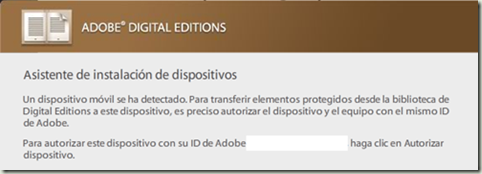
Dado que cada vez va a ser más frecuente el acceso a libros electrónicos con DRM es importante asegurar que nuestro PAPYRE 6S ALEX tiene una buena conectividad con ADE. Efectivamente, nada más iniciar el programa mientras el dispositivo esta conectado vía USB, se inicia automáticamente el proceso de “autorización”. ACTIVACION ADE ACTIVACION ADEEl proceso lo tenéis explicado en detalle en  Precauciones a tener en cuenta si utilizamos el DRM de ADOBE en nuestro PAPYRE 6.1 reader, POST que os recomiendo leer, sobre todo si vais a comprar libros en LIBRANDA, porque parece ser que a más de un usuario le ha servido de solución para poder acceder a sus libros comprados. Aquí tenéis el archivo DEVICE.XML donde ADE deposita los datos identificativos del dispositivo, incluyendo su número de serie. Como curiosidad comentaros que en AJUSTES – ACERCA DEL DISPOSITIVO – ADMINISTRAR EL ID DE ADOBE nuestro PAPYRE 6S ALEX intenta facilitarnos la gestión de activaciones de ADE, para el caso en que nos conectáramos a un segundo PC, por ejemplo.    

Conexión con CALIBRE
 
Nada más arrancar la aplicación CALIBRE el dispositivo es reconocido con su “nombre y apellidos”:  ALEX detectado por CALIBREy nos muestra los títulos existentes en la microSD. leyendo los metadatos con todo lujo de detalles. La copia de títulos a nuestro dispositivo se realiza de forma rápida (¡Cómo se nota que el ALEX tiene un USB 2.0 y no un 1.1 cómo en el PAPYRE CLASSIC!) y sin problemas.
INVENTARIO del ALEX en CALIBRE Pues hemos podido conectarnos sin mayor problema, tres de tres.
¡OK PAPYRE 6S ALEX!
jueves, 14 de enero de 2010

Precauciones a tener en cuenta si utilizamos el DRM de ADOBE en nuestro PAPYRE 6.1 reader / Things to be careful about when using ADOBE DRM in Mi PAPYRE 6.1 reader

image

Muchos usuarios que se decantan por los ebooks en PDF o ePUB utilizan ADE de ADOBE en su PC para comunicarse con el PAPYRE o lector electrónico; y así gestionar su biblioteca. Pero si estás utilizando ebooks con DRM, ADE se hace prácticamente imprescindible.

LA AUTORIZACIÓN DEL DISPOSITIVO
ADE debe autorizar el dispositivo que se conecta al PC para trabajar con él. Para ello, el dispositivo conectado, es detectado, identificado, y se solicitan las credenciales al servidor de ADOBE para autorizar al tándem dispositivo-usuario.
Este proceso podemos verlo en nuestro PAPYRE, dentro del directorio
SD:\.adobe-digital-editions\  o si alguna vez te has conectado con ADE sin tener la tarjeta SD insertada en el dispositivo, también en HD:\.adobe-digital-editions\ 
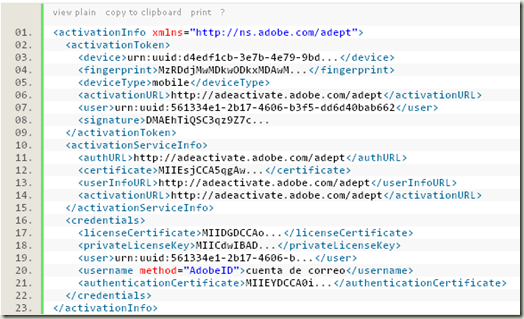
Vemos dentro del directorio 2 archivos en XML: “device.xml” y “activation.xml”

DEVICE.XML
 CODE
Vemos que incorpora toda la información necesaria para identificar el dispositivo. El PAPYRE, como es lógico es identificado como un JINKE V3. El deviceClass coincide con el DEV ID que podemos ver en la opción de MENÚ “Acerca de”.   

ACTIVATION.XML
image 
Vemos que la activación y autorización se hace para el binomio usuario-dispositivo y que el token de activación parece que se realiza contra el <fingerprint> un campo que, en principio debería ser independiente de la identificación (nombre, etc....) que se haga del dispositivo. Hasta aquí todo parece correcto.
SIN EMBARGO…
Por eso me llamó mucho la atención el informe de varios usuarios que cuentan que tras haber cambiado de FIRMWARE varias veces, ADE les negaba la activación y el acceso a sus libros comprados con protección DRM porque habían agotado el número de slots de dispositivo disponibles. Es decir, ADE “pensaba” que estaban intentando leer los libros en DISPOSITIVOS DISTINTOS.
¿Es esto posible? Me puse a investigar un poco…
Y efectivamente, después de actualizar a la versión 20100110 de BUGGINS inspeccione de nuevo mi DEVICE.XML …
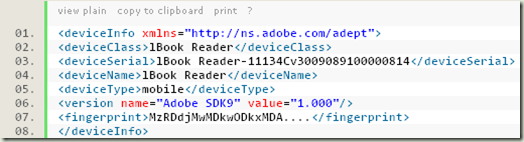
device.xml Resulta que ahora tengo un ¡¡¡LBOOK READER con un DEVICE SERIAL DIFERENTE!!!
Aunque el <fingerprint> es el mismo, parece posible que ADE llegue a pensar que no son el mismo dispositivo.
Para resolver el tema, hubo que entrar en una interminable ronda de servicio de soporte con ADOBE y demostrar que en realidad el dispositivo era el mismo y no que no se había intentado hacer trampa.
Así pues, si utilizáis ADE con libros de pago protegidos con DRM; tened la precaución de “retirar” la autorización del dispositivo antes de actualizar el FIRMWARE (que es el supuesto para cuando se cambia realmente de dispositivo). Si no, os podéis encontrar con la desagradable sorpresa de que ADE no os permite acceder a lo que legítimamente es vuestro.

LA SOLUCIÓN

Debeis iniciar ADE con el ebook conectado y pulsar CTRL-SHIFT-E para “desautorizar” el ebook. Os evitareis futuros problemas ya que ADE sólo permite una cierta cantidad de dispositivos distintos.

© Cosas Interesantes