
Cosas Interesantes

Mostrando entradas con la etiqueta Adobe DIGITAL EDITIONS (ADE). Mostrar todas las entradas
martes, 13 de septiembre de 2011

Tengo un LINUX… ¿No puedo descargar ePUB/PDFs con DRM? ¿Puedo utilizar ADOBE DIGITAL EDITIONS? ¿Cómo puedo comprar libros en la red?

¿ADE deja ciego, sordo y mudo a mi LINUX?Hemos recibido en el BLOG comentarios de usuarios del sistema operativo LINUX que han comprobado la inexistencia de una versión de ADE compatible con su sistema operativo. No pasaría de anécdota, si no fuera porque el sistema de venta de ebooks ePUB/PDF con DRM requiere NECESARIAMENTE la instalación de ADE para la descarga y autorización del libro comprado, debido al DRM.
Dado que es un estándar de funcionamiento muy extendido, en la práctica supone para los usuarios de LINUX la imposibilidad de comprar libros en la red. Y como es lógico, algunos usuarios, viven esta circunstancia como una “mutilación” de las funcionalidades de su e-book.


Por una vez, vamos a romper con la práctica de este BLOG de publicar únicamente sobre temas que hayamos podido probar personalmente dado que no tenemos una máquina con LINUX para testear el asunto. Sin embargo, con suerte podemos facilitar a algún usuario a sortear esta limitación y disfrutar al completo de su libro electrónico.

PÍO, PÍO QUE YO NO HE SIDO


ADOBE no ofrece versiones LINUX en ninguno de sus productos (excepto ADOBE READER).  Lo que no deja de ser sorprendente, dado que no desarrolla sistemas operativos, sino aplicaciones.
El hecho cierto es que existen casos de éxito de usuarios LINUX que han podido instalar ADE y ejecutarlo en su sistema, a través de WINE. Puedes DESCARGAR e INSTALAR WINE desde el siguiente enlace.  

VER Casos de éxito  


DESCARGAR WINE: http://www.arturogoga.com/2007/02/22/aplicacin-del-da-wine-linux/


Enlace de descarga ADE: http://www.2shared.com/file/5072448/c47e1f1/digitaleditions.html


El procedimiento que describen los usuarios parece un poco complejo pero al final son capaces de descargar los libros comprados hacia ADE, autorizarlos en ADE y pasarlos con el DRM autorizado a su e-book. Las versiones de LINUX que se citan son distribuciones UBUNTU.


Requisitos previos


Instalar WINE


Instalar ADOBE READER  QUE PUEDES DESCARGAR DESDE AQUÍ http://ardownload.adobe.com/pub/adob...r930_it_IT.exe
o bien seleccionar el idioma y versión de tu sistema operativo desde http://get.adobe.com/es/reader/otherversions/


- DESCARGAR un instalable de ADE con “instalación directa”: porque la página de ADOBE con el enlace estándar te negará la descarga al detectar que eres un usuario LINUX. 
El enlace anterior o éste deberían funcionar http://kb2.adobe.com/cps/403/kb403051/attachments/setup.exe 
descargando un ADE 1.7.2


Es lo que ADOBE llama la instalación “manual” de ADE para Windows. 

- Click botón derecho sobre el archivo de instalación “setup.exe” para seleccionar “Ejecutar con Widows Wine Installer”. Si no te deja ejecutar el archivo deberás hacerlo ejecutable en PROPIEDADES – PERMISOS

Esta instalación debe crear el directorio “Digital Editions”

- Al finalizar la instalación ADE se abrirá y deberás proceder al registro de tu ordenador pulsando el botón de radio que ofrece la aplicación.


- Si todo ha funcionado correctamente deberías ser capaz de descargar libros con DRM comprados desde la web. Si el archivo descargado es “URRLink.ascm” en vez de un ePUB arrástralo sobre al ventana de ADE en vista de Biblioteca. (con los estantes).

- Deberías ser capaz de ver el libro y leerlo en el ordenador.


- Cerrar ADE.


- Conectar tu PAPYRE o libro electrónico al puerto USB del ordenador. Esperar a que se establezca la conexión USB.


- Abrir ADE, con botón derecho sobre el ejecutable “digitaleditions.exe” desde el interface de WINE seleccionando “Abrir con Wine Windows Installer”


- La aplicación deberá ofrecerte el registro de tu dispositivo e-book (asociarlo). Deberá aparecer el icono correspondiente al final del lateral izquierdo de la pantalla. Podremos traspasar los libros al dispositivo arrastrándolos desde la librería al icono del e-book.

  
- El traspaso de libros al dispositivo puede realizarse desde CALIBRE una vez abiertos en el ADE para autorizarles el DRM.


¡Suerte! Esperamos que el procedimiento te funcione.

viernes, 10 de diciembre de 2010

Resolviendo problemas de funcionamiento de Adobe Digital Editions para conectarlo a mis lectores electrónicos: PAPYREs, BOOQ y BOOX


imageSara me ha pedido que dedique en detalle un POST para resolver los problemas de conexión de su dispositivo con Adobe Digital Editions. Desgraciadamente no se puede prescindir alegremente de ADE porque se ha convertido en la pasarela de datos a través de la cual ciertas plataformas de venta de libros electrónicos se aseguran la distribución de los contenidos al ordenador del cliente. Así tenemos que conseguir que funcione, por lo civil o por lo criminal, so pena de no poder leer en nuestros e-readers los libros que hemos comprado; lo cual me parece el colmo.

Empezando por el principio: la instalación


Para cubrir todas las bases debemos empezar asegurando una correcta instalación. Lo primero es asegurarnos que tenemos la ultimísima versión, la 1.7.2 (Dic2010). Y además antes de proceder a la instalación vamos a reinstalar la versión anterior que tuviéramos instalada.
CLICK para IMAGEEl proceso de desinstalación es el típico desde el Panel de Control – Programas – seleccionar la aplicación y la opción de desinstalar. Terminaremos el proceso de desinstalación reiniciando el PC; buena práctica siempre que se realice una desinstalación “manual”.
Con el PC recién arrancado procedemos a instalar. La instalación se realiza arrancando el ejecutable setup.exe.
CLICK para IMAGEAceptaremos las opciones de instalación por defecto. Para realizar la instalación es necesario estar  conectado a internet, ya que el software no está contenido en setup.exe; este solo sirve para “lanzar” la instalación. No he conseguido encontrar un ejecutable “completo” que evite la necesidad de la conexión a internet durante la instalación. Por lo que se, no existe tal opción.

El follón del DRM: Autorizado o No Autorizado, that is the question
Teóricamente a partir de aquí todo tiene que ir más o menos automáticamente sobre ruedas. El sistema permite que tus libros con DRM puedas leerlos en varios PCs distintos y que puedan ser transferidos a varios e-readers distintos sin problema. Para ello necesita realizar 3 acciones:
- Autorizar una cuenta de usuario (Adobe ID)


- Autorizar el PC


- Autorizar el e-reader
Y ¡OJO, MUY IMPORTANTE! existe una limitación de 6 PCs autorizados y 6 e-readers autorizados.


Al iniciar ADE por primera vez os pedirá la autorización del PC que consiste en asociarlo a una cuenta Adobe ID. La cuenta Adobe ID sólo requiere un nombre y una dirección de correo para ser creada. Podéis hacerlo pulsando el enlace que os ofrecen cuando autorizáis el PC o bien directamente acudiendo al sitio para miembros ADOBE

De igual manera, la primera vez que enchuféis un e-Reader al puerto USB del PC, ADE os preguntará si quieres autorizarlo asociado al PC-Cuenta Adobe ID.
Hasta aquí todo estupendo pero… ¿Que hacemos si ADE no nos presenta la opción de autorizar y por lo tanto parece no detectar nuestro dispositivo?
Empecemos comentando un poco en detalle qué hace ADOBE “por dentro”. Podéis leerlo todo Precauciones a tener en cuenta con el DRM de ADE.
Tenéis también el proceso de activación del PAPYRE 6S ALEX como ejemplo en http://mipapyreebookreader.blogspot.com/2010/07/comprobando-el-funcionamiento-de-las.html


No nos confundamos, que a lo mejor no es ADE
Antes de nada debemos estar seguros de que el problema no viene por otro lado; así que conectaremos el e-reader al puerto USB y comprobaremos que aparecen las unidades de disco correspondientes a la memoria interna y a la tarjeta SD. Si no aparecen tenemos un problema de conectividad USB y ADE no podrá detectar nuestro dispositivo hasta que no lo solucionemos.

La solución
Debemos suponer que si no se ofrece la opción de autorizar y el dispositivo no es detectado es porque de alguna manera la información de autorización existente es incorrecta, ya sea porque se ha sobrepasado el límite de 6 o porque considera que está detectando un dispositivo distinto no autorizado. Ya habéis visto en Precauciones a tener en cuenta con el DRM de ADE que actualizar el firmware del e-reader puede hacer que ADE lo detecte como un dispositivo distinto.


Solución sencilla
Regenerar la información de autorización, DESAUTORIZANDO el dispositivo, pulsando CTRL + SHIFT + E mientras el e-Reader está conectado vía USB. Os aparecerá el siguiente diálogo:
imagePara el PAPYRE seleccionareis “HANLIN V3”. Después de que os comunique la desautorización correcta, cerrad ADE y desconectar el e-Reader del USB. Reiniciad ADE y reconectad el lector. Deberá proponeros la AUTORIZACIÓN del “nuevo” dispositivo.


Solución complicada
Si lo anterior no es posible porque, por ejemplo, dice que no hay ningún dispositivo autorizado, comprobad en la menoría interna del dispositivo y en su tarjeta SD; si existen directorios relacionados con el funcionamiento de ADE “.adobe-digital-editions” (con punto delante para que el directorio sea invisible en el LINUX embebido del e-reader) y eliminadlos mediante un borrado.

Y un truco del almendrucoCLICK para IMAGE
Como el sistema no es muy bueno es lógico que encontremos alguna cosa surrealista. Como  ADE escribe la información de activación en la unidad de disco o memoria sobre la que movamos libros, resulta que introducimos una tarjeta SD perteneciente a un equipo autorizado en el lector de tarjetas de nuestro PC, resulta que ADE DETECTA LA TARJETA Y SE CREE QUE ES EL E-READER. Según esto podríais prestar a un amigo la tarjeta SD con libros con DRM sin necesidad de dejarle el e-reader.
En la imagen, podéis ver conectados a la vez el dispositivo BOOX (e-reader vía USB) y el dispositivo SD PAPYRE (la mera tarjeta en el lector de tarjetas).
¡Mooola! ¡Chapuza de ADOBE!

lunes, 15 de noviembre de 2010

El tratamiento de los gráficos según las BBPP de LARdT v1.15 (Cap.05)

Siguiendo esta serie desde el CAP. 04; vamos a describir las modificaciones realizadas para el tratamiento de los gráficos incluidos en el texto del libro. El conjunto de modificaciones realizadas lo hemos agrupado en lo que hemos llamado versión 1.15 de las BBPP de LARdT para un ePUB decente.
El tratamiento de los gráficos según la v1.15
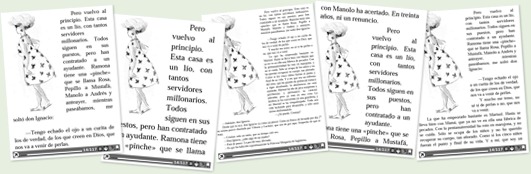
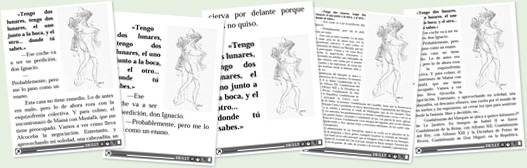
El objetivo ha sido integrar los gráficos lo mejor posible en la narración del libro y que las modificaciones en el nivel de zoom del texto no “desorganicen” la maquetación del libro. Lo vemos de una forma sencilla en los siguientes ejemplos:


Imagen flotante a la izquierda: como podéis comprobar, independientemente del nivel de zoom del texto circundante la imagen no varía de tamaño (50% de la anchura. Además está anclada al contexto significativo: la ilustración de “Tomás Miranda” queda siempre al lado del encabezado que le corresponde; e insertada dentro del texto que fluye a su alrededor sin ser interrumpido por la imagen.


Imagen centrada de anchura completa: tenemos la imagen centrada y ocupando la totalidad del ancho del libro (100%). En caso de que se leyera en un dispositivo de tamaño distinto (5” ó superior a 6”) la imagen se redimensionará adecuadamente. Sin embargo, no se ve alterada por el cambio del nivel de zoom del texto. Tiene un pie de texto asociado centrado y en negrita.


Imagen flotante a la derecha: la imagen está incrustada en el texto que fluye a su CLICK para IMAGEalrededor independientemente del nivel de zoom del mismo, manteniéndose en un 50% de la anchura de la página. Está anclada a su pié de texto en negrita que, lógicamente aparece a su izquierda.

Imagen a página completa: la imagen ocupa al página completa sin variar su visualización independientemente del nivel de zoom del texto. Muy adecuado para planos y similares. Con su pie de texto centrado y en negrita correspondiente.


Imagen flotante con proporciones longitudinales: si el largo de la imagen es muy superior al ancho requiere un tratamiento distinto para conseguir el mismo efecto que en las imágenes flotantes anteriores.

domingo, 14 de noviembre de 2010

La calidad de los ePUBs hechos conforme a las BBPP LARdT 1.14 (Cap. 04)

BBPP_epub_logo_4c_hires copiaContinuamos con lo veníamos comentando en la tercera entrega sobre la calidad de los ePUBs generados conforme a las BBPP LARdT.

Las divisiones del libro: PARTES y “LIBROS”
Es una parte que cuidamos especialmente no sólo por la estética sino porque creemos que hay que compensar de alguna forma la diferencia en la experiencia de lectura con el original en papel.
En la versión Gutenberg, la maquetación y el formato están pensados para su aplicación sobre una entidad: la página física. Pero en el libro electrónico esa unidad no existe, se rompe constantemente con la alteración del tamaño de fuentes y la conservación del flujo del texto. Esto hace que visualmente hablando, la maquetación resulte menos significativa, menos visible. Y en tanto en cuanto forma parte del contenido del libro, podemos concluir que una parte del mismo se pierde en su conversión al formato digital. Una forma de compensar está “dilución” del contenido puede ser mediante la repetición de estructuras reconocibles visualmente hablando. Por eso, intentamos mantener y conservar de forma repetitiva ciertas composiciones visuales y de formato.
CLICK para IMAGEAsí, como podéis ver en el gráfico adjunto; en la división del libro superior al capítulo; que suele llamarse “Parte” o “Libro” (lo cual siempre me ha parecido un poco confuso) siempre mantenemos la misma estructura sencilla: Numerador del encabezamiento y texto del encabezamiento en líneas separadas y con un salto de página a continuación para que esté contenida en su propia “página”, y diferenciada del resto del texto, ya que suele ser un elemento importante y diferenciado en la estructura que el autor le ha querido dar al libro.

El capítulo, nuestro amigo
El capítulo es la forma de división del libro más frecuente, sobre todo en los textos de narrativa. Y por esta razón resulta uno de los elementos más prácticos a la hora de darle realce visual al texto. Y por eso le hemos dedicado más atención. Desde la “caja” sencilla tipo “feedbooks” hemos ido tipificando las distintas clases de formato que hemos ido encontrando, para hacerlos lo más parecido posible al libro original; y para convertirlos en fórmulas reconocibles para el lector del formato digital. Hay que tener en cuenta que el formato de los encabezamientos y títulos de los capítulos determina cómo se va a generar el índice o TOC (Tabla de contenido) del  libro.


En la presentación adjunta tenemos como ejemplo:


- Numeral romano con texto de título (además, en este caso concreto, con cita al inicio del texto de capítulo)
- Texto (Epílogo) con texto de título
- Numeral con texto de título y texto de “subcapítulo” (división de orden inferior al capítulo)
- Numeral con texto de título en 2 líneas


- Texto sólo (“Agradecimientos”)

Ver álbum
Más Tipologías de capítulos


- Indicativo “Capítulo” con numeral romano


- Numeral sólo
- Indicativo “Capítulo” con numeral arábigo y texto de título
- Indicativo “Capítulo” con numeral arábigo


Ver álbum
Todavía más tipos de encabezados de capítulo


- Numeral romano con texto adjunto (“393-373 a.C.”) más texto de título
- Texto sólo más texto de título
- Indicativo “Capítulo” con Ordinal/Numeral en letra


Cuando NO existen los capítulos

CLICK para  IMAGEsnapshot_2Un caso interesante se produce cuando no existen los capítulos porque el autor del libro ha decidido presentar la narración sin solución de continuidad.
Dado que hacemos que la división de la estructura interna del archivo ePUB coincida con la división externa en capítulos (cada fichero XHTML de los que componen el ePUB coincide con el contenido de cada capítulo) se podría producir el problema de que nos encontráramos con un ePUB no valido porque rebasara la limitación de tamaño máximo recomendado de 260Kb. Y además un ePUB sin índice-TOC (tabla de contenido) resulta un poco incomodo de navegar.
La forma de resolverlo es partir el libro en varias partes haciéndolo coincidir con 1/4 parte, la mitad, y las 3/4 partes aproximadamente; lo que suele ser suficiente para que no se produzcan problemas de excesivo tamanaco de los archivos XHTML resultantes. Y en esas divisiones colocamos una etiqueta de h3 (como si fuera un capítulo) “invisible”, que no altera el texto del libro pero si sirve para generar una entrada de índice en la tabla de contenido. De esta forma, cumplimos los principios generales de la “BBPP LARdT para un ePUB decente”:


- Mantener la máxima fidelidad al texto original


- Procurar la máxima comodidad en la experiencia de lectura digital.
Como veis en el ejemplo, utilizamos parte de la primera frase después de la división como ancla del “falso capítulo”. 

Controlando el desbordamiento de los encabezados de capítulo

CLICK para IMAGECLICK para IMAGE
Los encabezados con textos largos pueden desbordar la caja cuando se aplica el máximo nivel de zoom. Sin embargo, aplicando un “clear floats” al primer párrafo del texto del capítulo se evita que el título se solape encima del cuerpo del texto.

martes, 5 de octubre de 2010

La incorporación de portadas (thumbnails) a los ebooks de Mi PAPYRE 6S ALEX

ALBERT prefiere el ALEXUna de las características más lucidas del PAPYRE 6S ALEX es la pantalla (en modo LCD) de selección de libros en modo “carrusel” tipo iTunes o CALIBRE.
Sin embargo, la incorporación de nuevos libros al dispositivo con sus correspondientes portadas para el carrusel no es una operación trivial, como decimos los del gremio.

Incorporando libros con su correspondiente portada según el manual
Cuando añadimos un nuevo libro a nuestro PAPYRE 6S ALEX este debe caer en la memoria SD, en la ruta \\ebooks pero si queremos que muestre su portada en el modo "carrusel" deberemos introducir a la vez un archivo gráfico con la portada, convertido al formato PNG en la ruta \\ebooks\covers\; lo cual implica que deberemos tener la portada preparada como un archivo independiente para proceder a su conversión a PNG, ya que el formato más probable de nuestra portada gráfica será un JPG o un GIF.

 Incorporando libros con ADOBE DIGITAL EDITIONS
image
imageSorprendentemente ADE puede facilitarnos la tarea, aunque lo hace de una manera un tanto enrevesada. Si añadimos nuevos libros ePUB o PDF arrastrando un libro sobre la línea “ALEX eReader”, ADE crea en su directorio \\Digital Editions\Thumbnails\Digital Editions\ un archivo PNG con el nombre "nombre_del_libro.EXTENSION.PNG" siendo “extensión” la del tipo de libro añadido (ePUB o PDF).
Luego, la primera vez que el PAPYRE 6S ALEX  requiere mostrar la portada,
aparece como por arte de magia un archivo “externalnombre_del_libro.PNG” dentro del directorio \\ebooks\covers\ lo que hace posible que el libro tenga su thumbnail con la portada. Evidentemente el programa de lectura del PAPYRE 6S ALEX realiza una comprobación la primera vez que muestra un libro en el bookshelf y si existe el thumbnail en el directorio de ADE lo copia al directorio “covers”.
Un sistema un tanto abstruso pero funciona. Los archivos PDF incorporarán su portada siempre y cuando esté identificada como tal en los metadatos del archivo, cosa que no es muy frecuente, sobre todo cuando son de “fabricación casera”.

Incorporando libros con sus thumbnails de portada con CALIBRE
Pero hemos dejado lo mejor para el final. Hasta la versión 7.21 CALIBRE tenía algunas limitaciones con respecto a la gestión del PAPYRE 6S ALEX:
- Exportaba los libros con una ruta de subdirectorios si la configuración de “enviar al dispositivo” los incluía. El PAPYRE 6S ALEX ignora (como si no hubieran sido exportados) cualquier archivo que se encuentre dentro de un subdirectorio del directorio \\ebooks
- Las portadas tenían que añadirse manualmente
- No permitía la exportación de libros en formato FB2.
Así que nos pusimos en contacto con el Dr.GOYAL, Kovid para los amigos para pedirle que incluyera estas mejoras en su programa. En cuestión de una semana, se lanzaba el release 7.21 de CALIBRE que de forma automática y totalmente transparente para el usuario, se asegura de que los libros exportados desde el PAPYRE 6S ALEX quedan en el directorio apropiado y con su thumbnail de portada.


CLICK para IMAGENCLICK para IMAGEN


CLICK para IMAGEN

sábado, 25 de septiembre de 2010

Los “heading” y la creación de TOCs en las BBPP LARdT 1.0 (“Buenas Prácticas de LARdT para un ePUB decente”) (Cap. 08)

A veces un ebook te puede volver loco Las etiquetas “heading” (h1, h2, h3,…) se usan muy frecuentemente en HTML porque dado que jerarquizan el contenido y a la vez suelen tener vinculados formatos de estilo (con tamaño de fuentes creciente, negrita, subrayados, etc..) resultan muy prácticas. Es lo que se llama “marcado semántico”: algo etiquetado como <h1> siempre será más visible que lo que esté etiquetado como <h2>.
Dada esta prevalencia en HTML parece natural que su uso se extienda también al XHTML de los ePUB. Y aquí es donde merece la pena realizar un comentario.

Un uso disperso
Todos los que componemos libros en ePUB usamos los headings. Y de forma distinta, lo cual a veces resulta problemático. Las BBPP LARdT 1.0 también contienen su propio criterio de aplicación, como no. Al menos tiene la ventaja de ser siempre idéntico. Por eso, he pensado que no estaría mal que fuera generalizándose un uso un poco más uniforme de los “headings”, es decir, unas “buenas prácticas”. 
miércoles, 21 de julio de 2010

Comprobando el funcionamiento de las conexiones USB de Mi PAPYRE 6S ALEX por primera vez

Mi PAPYRE 6S ALEXDada la importancia de la conectividad USB para la gestión de Mi PAPYRE 6S ALEX es obligado empezar comprobando si nuestro nuevo dispositivo tiene algún problema en ese apartado. Vamos a empezar analizando la

Conexión con el PC mediante el cable USB

Nada más conectar el cable USB la tarjeta microSD aparece como unidad de disco para la transferencia de archivos.  Como vemos en la pantalla de eventos del sistema, se ha nontado image de forma automática y está disponible, lógicamente para ser desmontada. Mientras el PAPYRE 6S ALEX está conectado al PC vía USB, el sistema a operativo ANDROID sigue funcionando normalmente pero el contenido de la tarjeta microSD no está disponible. Por eso, si vamos a la librería nos indicará que tenemos CERO libros; o si arrancamos el icono del “Manual de usuario” nos devolverá un error de archivo no disponible. A todos los efectos es como si la tarjeta microSD estuviera vacía.Mensaje de sistema Alguna de las veces que hemos conectado hemos recibido el siguiente mensaje de sistema, un tanto sorprendente; ya que la unidad de disco estaba perfectamente disponible con su contenido de archivos. <>Habrá que depurar un poco el funcionamiento del driver antes de que algún usuario se despiste y formatee innecesariamente su tarjeta microSD llena de sus libros. El sistema de conexión funciona de la siguiente forma. Una vez el driver USB del sistema operativo del ordenador conecta y asigna una unidad de disco, se encuentra con una archivo oculto autoejecutable situado en la raíz del disco “autorun.inf”; muy parecido a los que podemos encontrar en CD-ROMs o AUTORUN.INF memorias USB. Como vemos se encarga de ejecutar el programa “AllinOne.exe”


Conexión con ADOBE DIGITAL EDITIONS
Dado que cada vez va a ser más frecuente el acceso a libros electrónicos con DRM es importante asegurar que nuestro PAPYRE 6S ALEX tiene una buena conectividad con ADE. Efectivamente, nada más iniciar el programa mientras el dispositivo esta conectado vía USB, se inicia automáticamente el proceso de “autorización”. ACTIVACION ADE ACTIVACION ADEEl proceso lo tenéis explicado en detalle en  Precauciones a tener en cuenta si utilizamos el DRM de ADOBE en nuestro PAPYRE 6.1 reader, POST que os recomiendo leer, sobre todo si vais a comprar libros en LIBRANDA, porque parece ser que a más de un usuario le ha servido de solución para poder acceder a sus libros comprados. Aquí tenéis el archivo DEVICE.XML donde ADE deposita los datos identificativos del dispositivo, incluyendo su número de serie. Como curiosidad comentaros que en AJUSTES – ACERCA DEL DISPOSITIVO – ADMINISTRAR EL ID DE ADOBE nuestro PAPYRE 6S ALEX intenta facilitarnos la gestión de activaciones de ADE, para el caso en que nos conectáramos a un segundo PC, por ejemplo.    

Conexión con CALIBRE
 
Nada más arrancar la aplicación CALIBRE el dispositivo es reconocido con su “nombre y apellidos”:  ALEX detectado por CALIBREy nos muestra los títulos existentes en la microSD. leyendo los metadatos con todo lujo de detalles. La copia de títulos a nuestro dispositivo se realiza de forma rápida (¡Cómo se nota que el ALEX tiene un USB 2.0 y no un 1.1 cómo en el PAPYRE CLASSIC!) y sin problemas.
INVENTARIO del ALEX en CALIBRE Pues hemos podido conectarnos sin mayor problema, tres de tres.
¡OK PAPYRE 6S ALEX!
© Cosas Interesantes