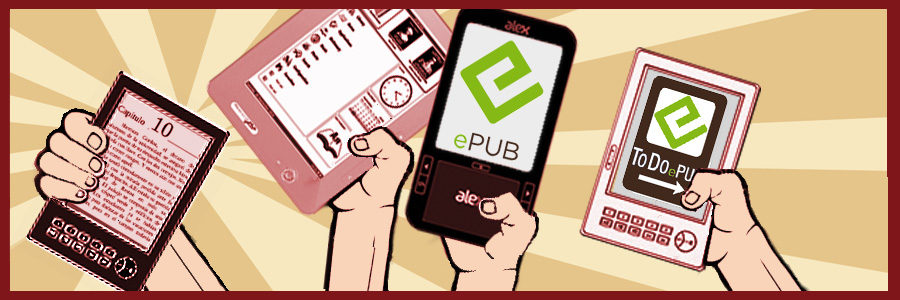



La versión 2.0 es en la que hemos intentado presentar una implementación única que se muestre lo mejor posible en todos los dispositivos: tinta electrónica de 6” y 9” pulgadas y pantalla LCD tipo iPad. Está bastante conseguida, generando ePUBs que lucen bastante bien en todos los entornos.
Multiplataforma
Las pantallas que se mostrarán a continuación son las de los siguientes lectores:
- Tinta electrónica de 6 pulgadas: BOOX 60 (WOLDER)
- Tinta electrónica de 9 pulgadas: POCKETBOOK 903
- Pantalla LCD: Mylibrary ASUS TRANSFORMER para ANDROID.
- Pantalla LCD: iBooks para iPAD
Los lectores de tinta electrónica llevan incluyen en su firmware el ADOBE MOBILE READER; que es a mi juicio, el mejor programa lector para dispositivos de tinta en ePUB. Existe una diferencia entre el funcionamiento del BOOX WOLDER (que redimensiona las cabeceras de capítulo, lo que obliga a tener en cuenta dicho dimensionamiento) y el del POCKETBOOK 903 que no las redimensiona. En este sentido, funciona igual que nuestro viejo amigo el PAPYRE 6S ALEX (SPRING).
Un libro según las BBPP LARdT 2.0 parte a parte
Vamos a analizar las BBPP LARdT v2.0, como hacemos casi siempre en este BLOG; “hands on/manos a la obra”. Veremos con ejemplos los distintos componentes de un libro:
- La PORTADA
- La página de TÍTULO
- La página de COLOFÓN (con metadatos)
- La RESEÑA
- La Tabla de Contenido (TOC)
- Dentro de la obra literaria propiamente dicha:
- Las Notas al final
- Dedicatoria, páginas de introducción
- Cabeceras de LIBRO o parte
- Cabeceras de CAPÍTULO
- El CUERPO del TEXTO
- GRÁFICOS incrustados
LA PORTADA
La portada debe ser siempre en color y corresponderse con la portada de la edición en papel según el ISBN. Tiene que ser la portada que le toca y no otra, porque es importante a la hora de que el usuario pueda distinguir y recordar un libro en cuestión. No es un elemento meramente decorativo.
Y evidentemente debe lucir lo mejor posible, sin distorsiones, ni mutilaciones.
Podemos encontrarnos ante dos casos:
- El archivo gráfico de portada (cover.jpg) tiene el tamaño adecuado y la calidad suficiente. El tamaño conviene que sea un múltiplo aproximado de los pixeles de la pantalla; y no muy superior a 1600 pixel que son los puntos de una pantalla de 10” para evitar la necesidad de redimensionar la portada (con la perdida de calidad consiguiente) e inflar el tamaño total del archivo con una portada excesivamente grande.
Decimos pues que si el archivo es apropiado, presentaremos la portada cubriendo toda la pantalla según su tamaño máximo posible, siempre manteniendo sus proporciones. Y para eso le aplicaremos el 100% de acho y largo; pero además quedará siempre centrada.

- o bien el archivo gráfico no es lo suficientemente bueno. La solución pasa por ajustar la portada a un tamaño inferior al original; que haga innecesario un redimensionamiento excesivo. En resumen, para que la imagen no pierda calidad la mantenemos en un tamaño inferior. En este caso, aplicaremos lo recogido en el CAP 04: La portada de las BBPP, centradita y redimensionable


Podeis observar como en ambos casos (portada grande y pequeña) y según las especificidades de cada dispositivo; la portada se muestra manteniendo sus proporciones originales, centrada, y redimensionable para adaptarse a los distintos tamaños y form-factors. (El TRANSFORMER tiene una ligera diferencia en la proporción ancho/alto con el iPad).
Como otras partes especificas del libro, está etiquetada de forma semántica, es decir que el lector “sabe” que esa parte del libro es la “portada” (cover).
 Una de las características más lucidas del

 Sorprendentemente ADE puede facilitarnos la tarea, aunque lo hace de una manera un tanto enrevesada. Si añadimos nuevos libros ePUB o PDF arrastrando un libro sobre la línea “ALEX eReader”, ADE crea en su directorio
 Pero hemos dejado lo mejor para el final. Hasta la versión 7.21 CALIBRE tenía algunas limitaciones con respecto a la gestión del