
Cosas Interesantes

lunes, 25 de enero de 2010

Nuevo FIRMWARE MOD de TIRWAL 2.1 para Mi PAPYRE 6.1 reader / New TIRWAL’s 2.1 FIRMWARE version

TIRWAL SE MANTIENE FIEL A SU CRITERIO
En vista de los problemas que están teniendo los nuevos FIRMWARES basados en el SDK 3.0, TIRWAL optó por mantenerse en el “viejo” KERNEL; pero sin embargo no ha renunciado a seguir modernizando su FIRMWARE con las funcionalidades más actuales.

NUEVO COOLREADER
Por eso, la novedad de esta versión es la incorporación de la última version de COOLREADER (20100123) recien sacada del horno por BUGGINS.

image NUEVA “FICHA TÉCNICA” DE FIRMWARE
Como ya sabeis, he diseñado una “ficha técnica” de FIRMWARE donde, a partir de  ahora incluiré los datos más relevantes de cada nuevo release. Es un fichero en formato PDF que podréis encontrar en la página de DESCARGAS PAPYRE – DOCUMENTOS DE REFERENCIA / TECH DOCS - Nº3.
Por supuesto, cualquier sugerencia o corrección de la estructura de la ficha o sus datos es bienvenida. Espero que os sea de utilidad.

Como siempre, teneis disponible el FIRMWARE en DESCARGAS PAPYRE – FIRMWARE - Nº23


TIRWAL STILL WORKS IN THE “OLD” KERNEL
As far as the new Kernel has still much debugging to do, TIRWAL decided to keep his FIRMWARE in the “old” kernel. Anyway, he is updating the firmware as much as possible.

NEW COOLREADER
Because of that, the outstanding feature of this new FIRMWARE is the updated COOLREADER (20100123) just released by BUGGINS.

THE NEW FIRMWARE “TECH SHEET”
As you may now, I’ve designed a sort of “Tech Sheet” for FIRMWARES, which I will use from now on to include the most relevant features of each new FIRMWARE release. It comes as a PDF file available for download from DESCARGAS PAPYRE – /TECH DOCS - Nº3.
Suggestions and corrections are most welcome.

As always, for your convenience, you may download the FIRMWARE from DESCARGAS PAPYRE – FIRMWARE - Nº23

Nuevo FIRMWARE MOD de Biv_SUMY: LBOOK_CR3W_DJ_20100123 para MI PAPYRE 6.1 reader / New MOD FIRMWARE from Biv_SUMY

 BIV SUMY TRABAJANDO EN VARIAS DIRECCIONES
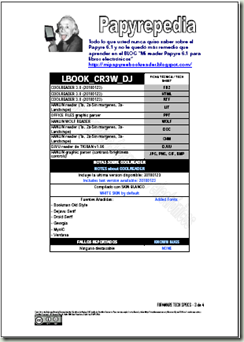
Como el nuevo firmware basado en nuevo SDK está dando más problemas de los previsto Biv_SUMY ha decidido continuar evolucionando su FIRMWARE modificado basado en el último FIRMWARE oficial de LBOOK y el Kernel de siempre.
Básicamente es la versión anterior de este software con COOLREADER (20100123) y DJVU (1.96) actualizados a la última versión disponible.

NUEVA “FICHA TÉCNICA” DE FIRMWARE
He diseñado una “ficha técnica” de FIRMWARE donde, a partir de image ahora incluiré los datos más relevantes de cada nuevo release. Es un fichero en formato PDF que podréis encontrar en la página de DESCARGAS PAPYRE – DOCUMENTOS DE REFERENCIA / TECH DOCS - Nº2.

Por supuesto, cualquier sugerencia o corrección de la estructura de la ficha o sus datos es bienvenida. Espero que os sea de utilidad.

Como siempre, podéis descargar el FIRMWARE en DESCARGAS PAPYRE – FIRMWARE - Nº22

BIV SUMY WORKS IN BOTH DIRECTIONS
As far as the new FIRMWARES based on the newest SDK (tiGOR) are having more bugs than expected, Biv_SUMY has released a new FIRMWARE based on the “old” LBOOK official FIRMWARE. It is more or less his last LBOOK MOD version with the new COOLREADER (20100123) and updated DJVU library (1.96).

THE NEW FIRMWARE “TECH SHEET”
I’ve designed a sort of “Tech Sheet” for FIRMWARES, which I will use from now on to include the most relevant features of each new FIRMWARE release. It comes as a PDF file available for download from DESCARGAS PAPYRE – /TECH DOCS - Nº2.
Suggestions and corrections are most welcome.
As always, for your convenience, you may download the FIRMWARE from DESCARGAS PAPYRE – FIRMWARE - Nº22

viernes, 22 de enero de 2010

CALIBRE: Gestionando la colección de ebooks y subiéndolos a Mi PAPYRE 6.1 reader (Cap. 05)

imageSÓLO NOS QUEDA SUBIR LOS EBOOKS AL PAPYRE
En la entrega anterior teníamos perfectamente organizada nuestra colección de ebooks en el PC gracias a CALIBRE. Pero nos queda lo más importante: subirlos al dispositivo de forma ordenada.

INTEGRANDO CALIBRE CON EL DISPOSITIVO
CALIBRE
soporta de forma nativa casi todo lo que tiene algún parecido con un ebook: SONY PRS 300/500/505/600/700/900, Barnes & Noble Nook, Cybook Gen 3/Opus, Amazon Kindle 1/2/DX, Longshine ShineBook, Ectaco Jetbook, BeBook/BeBook Mini, Irex Illiad/DR1000, Foxit eSlick, PocketBook 360, Italica, eClicto, Iriver Story, Airis dBook, Hanvon N515, Binatone Readme, y Smartphones Android e iPhone. Y por supuesto el PAPYRE/HANLIN y todos sus primos OEM (LBOOK, ASTAK, …)
Pero si tu dispositvo no está en la lista, no te preocupes porque CALIBRE gestionara cualquier dispositivo que pueda ser detectado como un disco USB mediante la funcionalidad “Guardar en disco”. Así que CALIBRE puede gestionar hasta la máquina de coser de la abuela.


¿Y SI MI DISPOSITIVO NO CONECTA CORRECTAMENTE?


Pues lo primero es depurar el proceso. En PREFERENCIAS – AVANZADAS – Botón DEPURAR DETECCIÓN DEL DISPOSITIVO sacarás un log de las caracteristicas de tu dispositivo (con la tarjeta SD conectada). Luego desconectas el dispositivo y vuelves a sacar otro fichero de log pulsando el mismo botón. Puedes enviar ambos archivos al AUTOR en su su página web. Muy pronto, KOVID diseñará el driver que permitirá la conexión correcta de ese lector de ebooks que te ha traído de regalo tu suegra desde Bananastán; y que nadie más conoce en el mundo civilizado.

TENGO UN LINUX Y MI DISPOSITIVO NO RULA

CALIBRE detecta los dispositivos en LINUX mediante SYSFS. El Kernel de LINUX puede incluir dos versiones diferentes de SYSFS, una de las cuales ha quedado obsoleta. Cabe la posibilidad de que tu distro LINUX incluya la versión obsoleta, en cuyo caso, la detección de dispositivos no funcionará. Para comprobar la versión de SYSFS que exporta el kernel de tu distro:

grep SYSFS_DEPRECATED /boot/config-`uname -r`

A lo que LINUX responderá algo parecido a:

CONFIG_SYSFS_DEPRECATED_V2 is not set.

La solución pasa por recompilar el Kernel excluyendo las opciones

CONFIG_SYSFS_DEPRECATED 
y
CONFIG_SYSFS_DEPRECATED_V2

o bien actualizar a una distro que incluya el interface SYSFS actualizado

jueves, 21 de enero de 2010

CALIBRE: Seguimos gestionando la colección de ebooks de MI PAPYRE 6.1 reader (Cap.04)

image Y SEGUIMOS…
En la entrega anterior nos quedamos a punto de ver la ficha del libro que nos había creado CALIBRE. Vamos a ello.

EDITANDO LA METAINFORMACION
imagePulsando el icono de “Editar la metainformación” accedemos a la ficha del ebook recién incorporado.


CLICK para IMAGEN  Aquí podemos editar la información según nos interese, pero sobre todo CALIBRE puede obtenerla completa desde internet, pulsando “Obtener metadatos del servidor” y “Descargar portada”.
Pero antes: image intercambia el título y el autor
                  imagegenera automáticamente el “Orden de autor” de forma que:
image Pero yo utilizo este campo como vimos en Cap.02 para conformar el nombre del archivo almacenado, así que con botón derecho, lo cambio todo a MAYUSCULAS y luego lo edito para que quede “LEON Donna”.
image Lanza el editor de etiquetas (TAGS) para crearlas y asociarlas cómodamente al libro.

Como podéis comprobar, todos los campos tienen además ayudas a la edición, desde listas desplegables a recursos de calendario para las fechas o un control de las series disponibles.
Pero utilicemos la opción de INTERNET:
CLICK para IMAGEN Vemos que ha encontrado un montón de versiones, de las cuales elijo la que más me conviene (normalmente la idéntica a la que tengo, por fecha de edición y editorial). CALIBRE busca en Google BOOKS y AMAZON pero puedes mejorar los resultados de la búsqueda, abriéndote una cuenta en isdndb.com e introduciendo la contraseña de la misma en “Clave de acceso” como se muestra en la imagen. 
Las opciones de búsqueda por INTERNET pueden configurarse en PREFERENCIAS – COMPLEMENTOS – Grid COMPLEMENTOS DE METADATOS DESCARGADOS
METADATOS La portada puede descargarse igualmente de INTERNET; y si no encuentra ninguna puedes cargarla desde un archivo o pegarla directamente.
image Por último, podemos incorporar ebooks en otros formatos a la ficha, actualizar los metadatos de la ficha a partir de los que CALIBRE lea en el archivo de ebook seleccionado, hacer lo mismo con la portada, o eliminar el archivo ebook.
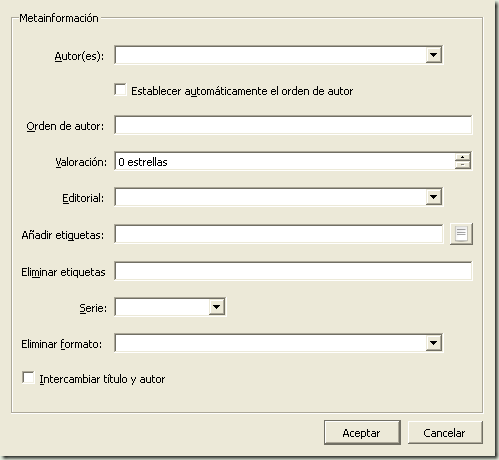
Con todas estas posibilidades veis que es bien fácil tener información completa y exacta sobre el libro y además integrarla en todos los sentidos con los archivos de ebook correspondientes (desde la ficha a los libros y desde los libros a la ficha).
Pero esto no es todo porque cómo cualquier rutina de edicion en CALIBRE puedes:
- Editarla INDIVIDUALMENTE, libro a libro
- EDITARLA para un bloque de libros: efectivamente, si seleccionamos un grupo de libros en el grid que muestra los registros de nuestra colección (10 ó 100, tanto da) podemos asignar valores a cualquiera de los campos de metadatos de forma masiva:
METAINFORMACION y con esto terminamos de añadir nuestro primer libro o nuestro primer millar de libros, ya tenemos una colección con metadatos correctos y portadas, tanto en las fichas, cómo en el interior de los propios libros y además ordenada perfectamente en nuesto disco duro con una notación de nombres perfectamente uniformada y coherente.
¡Casi ná! 
Y por cierto…

¿QUE FORMATOS DE EBOOK SOPORTA CALIBRE COMO GESTOR DE BIBLIOTECA? 
 
Pues casi todos bajo el sol; los que soporta de forma nativa: 

CBZ, CBR, CBC, EPUB, FB2, HTML (y familia XHTML…), LIT, LRF, MOBI, ODT, OEB, PDF, PRC, PDB, PML, RB, RTF, TCR, TXT, …
Y el resto de los que no soporta de forma nativa…


Con respecto al PAPYRE hay que especificar que no reconoce de forma nativa el imageformato WOL, pero si otros formatos más exoticos como los comics en CBZ.
Pero el que no lo reconozca de forma nativa no significa que no pueda incorporarse a la bilbioteca CALIBRE y ser gestionado como los demás. Como regla general, los formatos que aparezcan con el icono de “?” no son soportados de forma nativa por CALIBRE. Eso quiere decir que CALIBRE no será capaz de leer dentro del archivo y extraer sus metadatos o escribirlos de vuelta en su interior; pero si podrá incorporarlo a la GESTIÓN DE BIBLIOTECA, y operar sobre él con todas las funciones relacionadas con el sistema de ficheros (copiar, grabar,…); y por supuesto quedar registrado en la bbdd.

Y PARA TERMINAR… 


Para finalizar, la serie de CALIBRE como Gestor de Biblioteca, tenemos que comentar cómo subir los e-books al PAPYRE 6.1 o dispositivo similar, pero eso será objeto del próximo episodio de esta fascinante serie. Sin embargo, para no dejaros con mal sabor de boca ahí van unos pequeños “truquis” recibidos del propio autor KOVID GOYAL:

1) Puede abrirse en ebook en el visor (al que ya llegaremos) haciendo doble-click sobre el número de la filas correspondiente del grid.
2) Puedes acceder a la vista detallada de la ficha del libro haciendo doble-click en la portada del libro situada en la porción inferior de la pantalla.
3) Si seleccionas varias filas y pulsas la flecha cercana al botón “Editar Metadatos” y eliges la opción “Editar metadatos por separado” se abrirá una ventana para el primer libro, otra para el segundo,… y así hasta pasar por todos los archivos seleccionados.

CALIBRE: Gestionando los e-books de Mi PAPYRE reader 6.1 (Cap. 03)

image Y DECIAMOS AYER…
En la entrega anterior estábamos viendo que ocurría cuando añadíamos un libro a nuestra biblioteca CALIBRE e íbamos a aprovechar para comentar…

LAS PARTES DE LA PANTALLA


Para empezar podemos apreciar justo debajo de la barra de iconos, la zona de catálogos. Los catálogos son los distintos soportes donde podemos mantener una colección CALIBRE. Y son tres: el disco duro del PC, la tarjeta SD del dispositivo y la memoria interna del dispositivo. No es posible acceder a más de 1 tarjeta SD, si es que tu dispositivo tiene más de 1. Pulsando sobre cada “Catalogo” inmediatamente veremos los libros que tenemos en cada soporte.
Luego, en color verde, tenemos la línea de búsquedas que filtra los libros presentados por la parrilla del catalogo vigente debajo de ella. Tiene “búsqueda activa”, es decir que según vayamos tecleando letras, se va actualizando el número de libros presentados; o bien podemos realizar consultas mediante una sintaxis sencilla. Pero no necesitamos conocer dicha sintaxis porque presionando image podremos introducir ese tipo de búsquedas avanzadas en el cuadro de diálogo de “Búsqueda Avanzada”.
image
Pulsando el icono “Exploración por Etiquetas”, desplegaremos la barra de TAGS del extremos izquierdo de la pantalla, que también nos permite seleccionar los libros a mostrar, en función de los TAGS que tengan asociados. Porque al ir pulsando sucesivos clicks aparece una marca “+” ó “-“ que indican que se está generando en la barra de búsquedas una consulta equivalente en sintaxis “avanzada. Así, por ejemplo vemos que el icono “-“ en el valor “BAROQUE CICLE” de la etiqueta “SERIES”, equivale al filtro
“not series: BAROQUE CICLE”,
“muéstrame todos los libros cuya serie sea DISTINTA de BAROQUE CICLE”.
O 2 marcas “+” delante de “BAROQUE CICLE” Y “ROMA”, equivalen al filtro
“series: BAROQUE CICLE or series: ROMA”,
“muéstrame todos los libros cuya serie sea BAROQUE CICLE o ROMA”.
image
Si pulsamos el icono “Exploración de Portadas”, se despliega una espectacular vista de carrusel, tipo iTunes, de nuestras portadas. Como todavía tenemos conectado el filtro anterior, sólo nos muestra los libros que cumplen el filtro. Se puede avanzar por el carrusel con la rueda del ratón o con cursor izda./dcha. Evidentemente, al pulsar en la portada del libro quedamos posicionados en su ficha.

En la parte inferior de la pantalla nos queda la ventana de “Información de detalle” si queremos ve dicha información de una manera más completa, pulsamos en ella y abriremos una ventana donde podremos ver la portada a tamaño completo y el resto de los datos de detalle del libro.

image Por último, y para completar este paseo por los componentes de la ventana, tenemos el icono de “Seguimiento de tareas” que despliega un “Administrador de Tareas” de CALIBRE con  opciones muy prácticas en caso de que algo funcione mal, permitiendo la detención de tareas y mostrando información de detalle para la depuración de errores. Siempre, por cierto, los mensajes de CALIBRE, vienen acompañados de un botón “COPIAR” para copiar dicho mensaje al portapapeles. Esto debería ser parte del interface CUA de Windows y existir en todas las aplicaciones porque facilita el reporte de errores.

Y con esto terminamos nuestro rápido paseo por los componentes de la ventana de aplicación de CALIBRE. Continuando, el añadido de nuestro primer libro vamos a ver que datos ha incluido CALIBRE en su ficha. Pero eso será objeto del próximo capítulo (Cap. 04) de esta serie.

Noticias desde China sobre el A6 JINKE

He recibido un atento e-mail del Sr.

Liu Henghui del “Departamento de Ultramar” de JINKE:


Querido Sr. Lardt,
Gracias por su mensaje en nuestro website y su interés en nuestro lector de libros eléctronicos. Ahora, una muestra del nuevo producto no está disponible, y haremos la producción en masa en el segundo trimestre. Tenga la bondad de tenerlo en cuenta.
Para más detallles sobre el nuevo producto esperamos que visite nustro website como sigue:

http://www.jinke.com.cn/Compagesql/English/embedpro/newpro.asp

Tenga la bondad de tenerlo en cuenta.
¡Gracias!


Un cordial saludo,

Liu Henghui
Departamento
de Ultramar
JINKE


El fabricante lider global de dispositivos eReaders.

miércoles, 20 de enero de 2010

CALIBRE: Cómo organizar la biblioteca de ebooks para Mi PAPYRE 6.1 reader (Cap.02)

image PARA EMPEZAR: EL ASISTENTE DE BIENVENIDA
Una vez instalado el programa (la instalación es trivial) lo más fácil es  seleccionar el  “Asistente de Bienvenida” que está en el menú PREFERENCIAS – EJECUTAR ASISTENTE DE BIENVENIDA. En el asistente introduces la ruta en la que quieres que se almacenen los libros en el disco duro del PC y el modelo de tu dispositivo (“Hanlin v3” para el PAPYRE) y ya puedes empezar a funcionar.

AÑADIENDO EL PRIMER LIBRO A NUESTRA BIBLIOTECA CALIBRE
image 
Es tan sencillo como pulsar el icono adjunto y seleccionar el archivo de nuestro ebook de la ubicación donde esté actualmente. CALIBRE leerá los METADATOS del libro (si es un LRF, EPUB, LIT, MOBI, RTF, PDF, PRC, HTML), incluida la portada, abrirá una ficha del libro en la base de datos y lo guardará una copia del libro en el directorio de biblioteca del disco duro que elegimos anteriormente. Pero si no encuentra METADATOS, CALIBRE intentará recogerlos del título conforme a la expresión regular (RegEx) que podemos configurar para este fin en PREFERENCIAS – AÑADIR / GUARDAR – Pestaña AÑADIR LIBROS.
Por efecto el programa incluye por defecto la siguiente expresión RegEX:
(?P<title>.+) - (?P<author>[^_]+)
que extraerá correctamente los METADATOS de cualquier nombre de archivo similar a: "Nombre del Autor - Título de libro.extensión del formato de archivo". Si hace falta, más adelante escribiré un post sobre expresiones RegEx en Python para usarlas con esta funcionalidad. En cualquier caso, como CALIBRE es un programa tan completo tiene incluso un interface de prueba para este tipo de expresiones, con lo cual se hace más sencillo explotar nombres de archivo con estructura complicada.

Prueba de RegEx Y además de incorporar METADATOS a la ficha del libro, decíamos que guardará el libro en nuestro directorio por defecto y lo hará con la estructura de filename que le configuremos en  PREFERENCIAS – AÑADIR / GUARDAR – Pestaña GUARDAR LIBROS.
Efectivamente en GUARDAR LIBROS podemos configurar un montón de operaciones a realizarse automáticamente sobre la ruta completa del nombre de archivo de nuestro libro de colección: guardar la portada en un archivo separado (comodísimo si luego vas a escribir sobre el libro), sustituir “_” por espacios, actualizar los metadatos en las copias de los libros guardados (si cambias los metadatos en la ficha del libro CALIBRE realiza la modificación correspondiente en el libro electrónico!) etc.. Pero sobre todo, lo más interesante es que mediante la “Plantilla para guardar” puedes configurar el formato de la ruta completa de tu eBook, 
image Como veis utilizo la expresión:
{author_sort}/{series} {series_index:0>2s} {title}/{title} - {authors} para que me deje todo bien ordenadito, es decir:

“APELLIDOS nombre_del_autor / Nombre_de_la_serie Num_de_serie Titulo / Titulo – Nombre del Autor.*”
Aunque en realidad, uso 2 expresiones, la anterior para los libros que tienen serie y la siguiente para los que no la tienen. Tengo que hacerlo así, porque al decirle que ponga el número de la serie con 2 dígitos siempre, me lo incluye como “00” aunque el libro no tenga serie. Así para los libros sin serie le quito el termino “:0>2s” y queda:
{author_sort}/{series} {series_index} {title}/{title} - {authors}
Para que se entienda mejor, aquí tenéis el directorio del autor Tom Sharpe donde hay 3 libros de la serie WILT y el resto sin serie:  
image
Y dentro de cada directorio, están los distintos ebooks:
image
Como veis, lo hago así porque tengo el mismo libro en distintos formatos.

Hasta ahora sólo le he dado al botón añadir, para 1 sólo libro, pero imaginad las posibilidades con grandes cantidades de libros y archivos.  CALIBRE permite:
- Añadir LINEALMENTE desde 1 directorio: puedes seleccionar 1 o 100 con CTRL
- Añadir RECURSIVAMENTE (1 libro por directorio): buscará en el directorio y todos sub-subdirectorios asumiendo que cada directorio de último nivel es un mismo título que tiene dentro distintos archivos que son el mismo libro pero en distinto formato (como yo lo tengo).
- Añadir RECURSIVAMENTE (Múltiples libros por directorio): el directorio y sus subdirectorios asumiendo que cada directorio de último nivel contiene libros distintos. Los archivos que tengan el mismo nombre y distintas extensiones se entenderán como el mismo libro pero en distintos formatos.

Hasta ahora CALIBRE ha copiado el libro y creado su ficha, y de paso que vamos a ver su ficha, vamos a aprovechar para comentar el interface y las zonas de la pantalla. Pero será en la próxima entrega de esta apasionante serie sobre CALIBRE.

CALIBRE: Gestionando la colección e-books de MI PAPYRE 6.1 reader y ¡Mucho más! (Cap.01)


image Seguro que muchos de vosotros ya conoceis y utilizais CALIBRE pero para los que no lo conozcan estoy seguro de que va a ser todo un descubrimiento. Porque, si me fuera a una isla desierta me llevaría 2 cosas: Mi PAPYRE 6.1 y CALIBRE:  “Convertor And LIBRary for E-books”


¿QUE HACE CALIBRE?

CALIBRE es TODO lo que puedes necesitar para gestionar tu biblioteca: gestiona y organiza tu colección de e-books, tanto en el PC como en la integración con el dispositivo e-reader, completa los datos de tus libros, te permite leerlos y convertirlos entre casi todos los formatos.
Pero eso es sólo el comienzo, porque además CALIBRE tiene un conjunto de FUNCIONALIDADES AVANZADAS que incluyen:
-  Descarga planificada y totalmente configurable de fuentes RSS: hazte tu periodico a la medida de forma automática. De verdad.
- Detección e integración completa y automática con tu dispositivo: es capaz de trabajar con todo tipo de dispositivos, desde los e-readers como el PAPYRE a los smartphones como Android e iPhone.
- Envío y distribución automatizada de libros mediante el correo electrónico.
- Servidor de Bilbioteca: hace de tu PC un servidor de red y bbdd para que tus libros sean accesibles a través de internet.
- Configurable y extensible modularmente mediante complementos.
- Susceptible de ser utilizado a “bajo nivel” ya que incluye una libreria de programas que se pueden ejecutar desde la línea de comandos.
-  Contiene un entorno de desarrollo multiplataforma propio.
Todo ello basado en un arquitectura open-source bajo licencia GNU GPL 3, que es capaz de correr en Windows, OS X y LINUX ¿Que más se le puede pedir?
Y encima todas esas cosas las hace dentro de un interface gráfico de usuario, atractivo y amigable, con un estilo muy similar al del iTunes, con una vista de carrousel de las portadas de los libros, p.ej.
CLICK CALIBRE para IMAGEN La version para Windows la teneis en DESCARGAS PAPYRE – PROGRAMAS - Nº20. El resto de versiones podeis descargarlas desde la Web del programa en http://calibre-ebook.com/download
El autor, Kovid Goyal, actualiza muy a menudo el programa y tiene abierta una página “trac” dónde podeis hacer peticiones y reportar bugs. En el pasado, yo mismo he aportado unas cuantas ideas al programa y se han implementado con gran rapidez.
Por cierto, CALIBRE es un software libre y gratuito, eso no significa que tenga que ser “GRATIS TOTAL”. Si lo usais, DONAD (podeis hacerlo pulsando el “corazoncito”, más fácil imposible) aunque sea 1€.
Por último, queda decir que tiene una vibrante comunidad de usuarios en los foros de mobileread http://www.mobileread.com/forums/calibre

MODIFICACION 20100204


Pero hay un FORO espectacular en español para los usuarios de CALIBRE en ZONA EBOOK en FORO CALIBRE moderado por uno de los grandes especialistas en el programa.

lunes, 18 de enero de 2010

Conectando con Mi PAPYRE 6.1 reader mediante SSH gracias al OPENINKPOT MOD de FRANZROGAR pre0.3

 image Parece que gracias al FIRMWARE MOD de FRANZROGAR, me he podido reconciliar con OpenInkpot, porque las anteriores veces que lo probé en mi PAPYRE 6.1 fue una decepción. Pero el detalle del FIRMWARE MOD de “FRANZROGAR pre0.3” será tratado en otra entrada del BLOG, porque no he podido resistir la tentación de empezar por lo más divertido: la conexión con la memoria interna del dispositivo a través de SSH.

COSAS QUE TIENE OPENINKPOT 
Porque OpenInkpot al carecer de soporte directo de discos mediante USB, ofrece como alternativa TCP/IP sobre USB. Y mientras tengamos un cliente SSH como WinSCP, por ejemplo; es prácticamente lo mismo que ver l estructura del filesystem del disco (tarjeta SD) desde el explorador de Windows o desde un TOTAL COMMANDER, por ejemplo.

INSTALACIÓN
- Previas:
Descargar e instalar WINSCP.
Tener preparado el DRIVER LINUX para Ethernet sobre USB. (Windows) Lo tenéis en DESCARGAS PAPYRE – DESCARGAS  - Nº19.

Después de la instalación de OpenInkpot en el dispositivo, la primera vez que lo conectemos mediante USB al PC, Windows requerirá un driver para “Linux Ethernet sobre USB / RNDIS Gadget”


Cuando Windows inicie el proceso le diremos que queremos seleccionar el software a instalar desde “una lista o ubicación específica” y le llevaremos al fichero “linux.inf” previamente descargado.
Si no se produce automáticamente la instalación, podemos directamente instalar el archivo .INF con botón derecho (PROPIEDADES) – INSTALAR.
Puede darse el caso de que durante el proceso de detección del dispositivo Windows no sea capaz de reconocerlo correctamente. En ese caso, conectar-desconectar el cable USB o cambiarlo a otro puerto USB (mejor si pertenece a un hub USB distinto) resolverá el problema la mayoría de las veces.
Si

OpenInkpot entra en “panic mode” (luz roja parapadeante), habrá que disconectar el cable USB, resetear el e-reader, terminar la ejecución del programa BCMWLTRY.EXE en tu PC y volver a conectar. Este programa puede causar problemas a la hora de establecer una conexión USB/Linux.


CONFIGURANDO EL INTERFAZ DE RED
Si todo ha ido bien ya estamos listos para configurar el interfaz de red. En “Conexiones de Red” habrá aparecido una nueva conexión:
CLICK para IMAGEN


El PAPYRE 6.1 tiene en esta red la dirección IP 192.168.111.1,  por lo que utilizaremos la IP 192.168.111.2  con la máscara de subred 255.255.255.0 para nuestro PC.
CLICK para IMAGENDeberemos reiniciar el PC para terminar de establecer el nuevo direccionamiento IP. Podemos comprobar (“ipconfig /all”) que efectivamente…
IPCONFIG /ALL Ya estamos listos para establecer la conexión SSH mediante WinSCP.
Podemos definir los valores de la sesión y tenerlos almacenados para conectarnos con un sólo click de ratón.
En WINSCP SESION – NUEVA SESIÓN, pulsamos “Nuevo” e introducimos los valores de conexión necesarios:

HOST NAME: 192.168.111.1
USER NAME: root
PASSWORD: wcz  zxc  (MODIFICACION 20100131)
Y lo grabamos con un nombre como “Openinkpot” por ejemplo, con “Guardar”
Al iniciar la sesión nos da un par de errores (intentaré depurarlo con más calma)
CLICK para IMAGEN CLICK para IMAGEN
pero los ignoramos y aceptamos..
CLICK para IMAGEN Y ¡ya hemos entrado en el dispositivo!
En la imagen podéis apreciar en la parte derecha, el acceso a la tarjeta SD “desde dentro” del PAPYRE. Ya podemos navegar y “toquetear” en tiempo real en las tripas de nuestro dispositivo.

MODIFICACION 20100131
BCMWLTRY.EXE: yo lo tengo en mi PC como parte del software de gestión de la antena USB WiFi de BELKIN que incorpora el chipset de “Broadcom Corporation”. Es el programa de gestión de muchos dispositivos de red WiFi: “Broadcom Corporation Wireless Network”

Nuevo FIMWARE de JOTAS: el JOTAS 04 para Mi PAPYRE 6.1 reader / New MOD FIRMWARE: JOTAS 04

NOTA: esta entrada debió publicarse el 20100111, pero por error quedó como borrador.
Uno de nuestros gurús residentes, JOTAS se ha decidido por fin a lanzar sus propias compilaciones de FIRMWARE. Está basado en la versión de BUGGINS de 20091108, a la que se han ido incluyendo mejoras y modificaciones, entre ellas una versión de COOLREADER renovada parcialmente, y generada, como el resto del firmware, en el SDK antiguo y con el WolfLinux 2.6.11.7

CARACTERISTICAS DEL FIRMWARE

- Arranca en español y totalmente configurada.
- Permite la carga de nuevas librerías “en caliente” desde la carpeta SD:\lib (sin "punto")
- BOOKSHELF con menú de contexto “Abrir-Copiar-Borrar”
- Incluye DJVU de TIGRAN v1.96

MEJORAS EN COOLREADER 
Versión renovada, del COOLREADER 3.0.19 (20100109)
- Disponibles 40 tamaños de letra, con incrementos de punto en punto.
- Disponible nuevo escalado de márgenes con valores de 0-5-8-10-15-20-25-30.
- Disponible nuevo escalado de interlineado con valores de 80-90-100-110-120-130-140-150%.
- Los Marcadores e Libros recientes ya no tienen la limitación de 1 página, pudiendo configurarse 32 y 16 respectivamente.
- Permite cambiar y asignar la función de todas las teclas de función.
- Ficheros de idioma y ayuda mejorados y revisados.


Lo tenéis para vuestra comodidad en DESCARGAS PAPYRE – FIRMWARE - Nº16


Based in BUGGINS 20091108, with a  lot of debugging and some enhacements; and a renewed COOLREADER version. Download in DESCARGAS PAPYRE – FIRMWARE - Nº16

© Cosas Interesantes